你有沒有過這種經歷,開啟一張表,看見某個格子裡有個等號,心想這不就是算個數嗎,回車一按,Excel 甩給你一個錯誤值,你當場就愣住了。
別急,Excel 沒在為難你,它其實是在跟你說話,只是用了你還沒聽懂的詞。先把這四個詞搞明白:公式、區域、絕對引用、錯誤值,後面的事就順了。
用等號告訴 Excel 開始計算
在格子裡先打一個等號,Excel 才會把後面的東西當成公式來算;不寫等號,它就老老實實當文字存著。等號就是公式的開關,後面可以接數字、接單元格地址,也可以接函式。
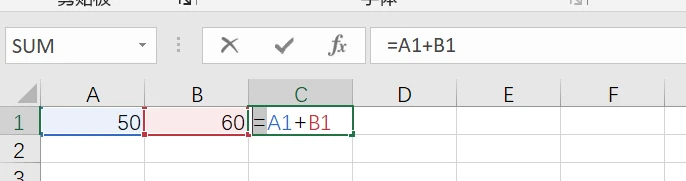
函式相當於 Excel 提前給你做好的工具,每個都有自己的名字,名字後面跟著一對括號,括號裡放引數——也就是這個函式要處理的資料。寫完回車,Excel 算完把結果顯示在格子裡,原公式留在上方的編輯欄。你點一下那個格子,看編輯欄就能知道它是怎麼算出來的。
公式最妙的地方是會跟著資料變:你改了源頭的數,結果自動跟著改,這就是它比計算器靈活的地方。公式裡能用加減乘除這些運算子,Excel 按數學裡的優先順序來算,想改順序就加括號,括號裡的先算。
用區域一次性框住一片格子
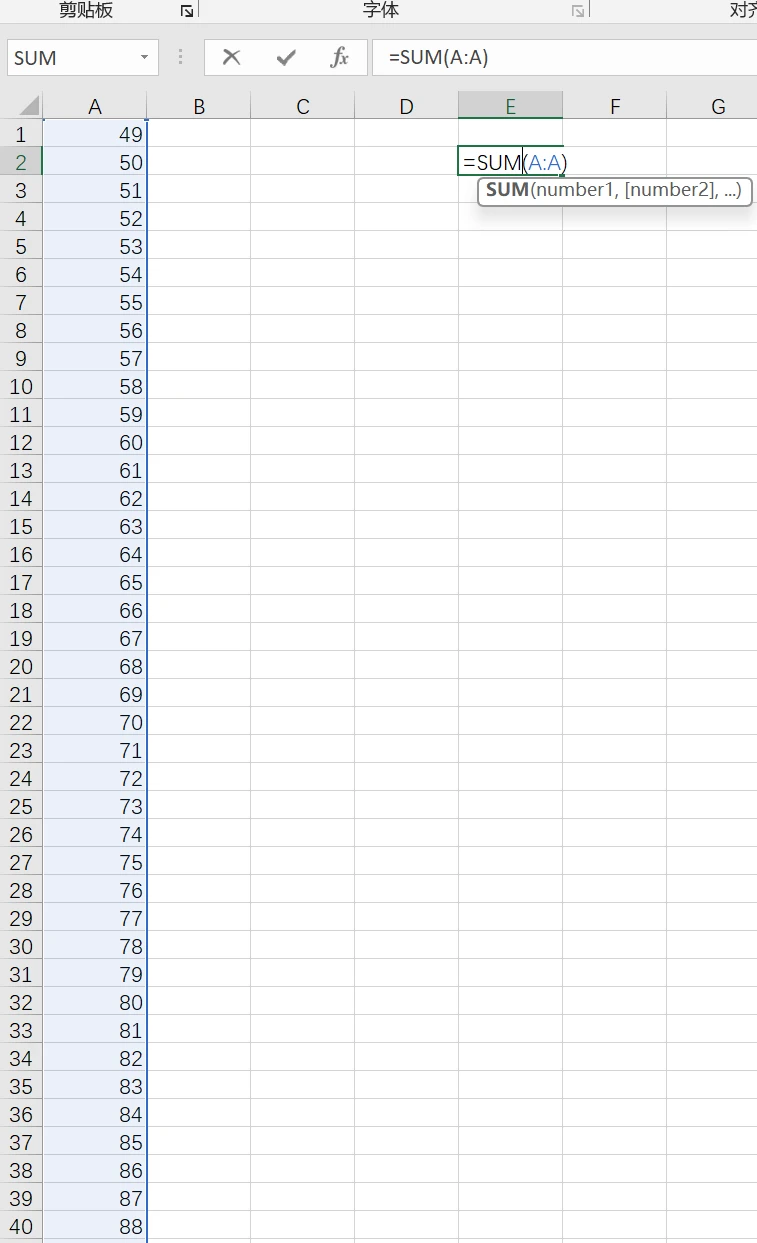
區域就是一整片單元格,可以是一行、一列,也可以是一個方塊。寫法是在兩個地址中間加個冒號:
- A1:A10 表示從 A1 到 A10 這一串資料:
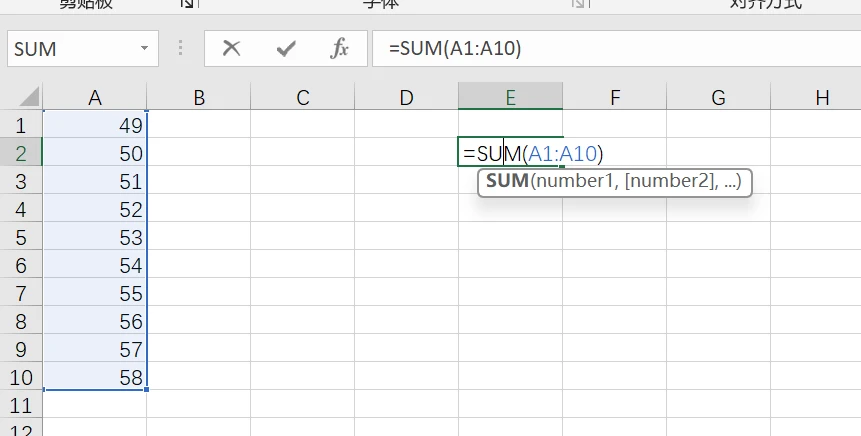
- A:A 是表示整列 A的資料:
- 1:1表示整行1的資料:

函式特別喜歡區域。SUM 把裡頭的數加起來,AVERAGE 算平均數,COUNT 數里頭有幾個數。用區域寫公式,比一個個格子羅列短得多,也清楚得多,以後要改範圍也方便。選中時 Excel 會給這片區域描個顏色框,方便你核對範圍對不對;不過往下拖公式時區域也會跟著平移,得留意它有沒有跑偏。
用 $A$1 鎖定單元格
引用就是公式裡寫的那個單元格地址,告訴 Excel 去哪兒取數。預設情況下它是「相對引用」:公式往下拖,行號自動加;往右拖,列號自動加。
不想讓它動,就在列字母和行數字前面各加一個 $。$A$1 就是絕對引用,列和行都鎖死,永遠指向那個固定的點。$A1 只鎖列,行還能變;A$1 只鎖行,列還能變——這兩種叫混合引用。按 F4 可以在這幾種樣式之間來回切,多按幾次就能看到 $ 在跑。
絕對引用最適合放固定值:把那個固定數單獨擱在一個格子裡,公式用絕對引用去指它,複製公式時就不會指錯地方,能少踩不少坑。
認識 #N/A、#VALUE! 和 #DIV/0!
不同的錯誤值代表著不同的意思
#N/A 表示找不到,查詢類的函式沒查到結果就報這個。
#VALUE! 表示型別不對,公式要數字你塞了文字,它就報這個。
#DIV/0! 表示除以零,除數不能是 0,Excel 算不了就報這個。
看到錯誤值,排查順序一般是先看公式本身,再看引用對不對,最後看資料格式有沒有問題。
Excel公式新手常見問題
Excel公式一定要用等號開頭嗎?
必須用等號=開頭。Excel 沒有智慧識別公式的功能,它的判定規則就是:單元格內容以等號開頭,系統才會認定這是Excel公式並進行運算、解析;如果不帶等號,無論輸入的是函式、運算式,Excel 都會直接當成普通文字顯示,不會執行任何計算。極少數場景可以用加號、減號開頭,但標準、規範、通用的寫法必須以等號開頭。
Excel公式引用資料區域可以跨工作表嗎?
完全可以。Excel公式支援跨工作表引用資料,核心寫法是工作表名+感嘆號!+單元格/區域地址。例如引用「Sheet2」表格的A1單元格,公式寫法為 =Sheet2!A1;如果工作表名稱帶有空格、特殊符號,需要用單引號包裹,比如 ='銷售資料'!A2,可以輕鬆實現多表格資料聯動計算。
Excel公式中$A$1和A1的核心區別是什麼?
兩者的區別在於單元格鎖定狀態,直接影響公式拖動填充效果。A1是相對引用,拖動公式時行號和列標會跟隨單元格位置自動偏移變化;$A$1是絕對引用,美元符號$鎖定了列和行,無論怎麼拖動填充公式,引用的單元格位置始終固定不變。除此之外還有混合引用$A1(鎖列不鎖行)、A$1(鎖行不鎖列),是Excel公式批次計算的核心技巧。
Excel公式出現#N/A錯誤值,怎麼替換成空白?
#N/A是Excel公式最常見的無匹配結果錯誤,代表公式查詢、匹配不到對應資料。可以用IFERROR函式或IFNA函式將錯誤值轉為空白。IFERROR相容性更強,可攔截所有公式錯誤值,寫法:=IFERROR(原公式,"");IFNA專門針對#N/A錯誤,不會遮蔽其他報錯,寫法:=IFNA(原公式,""),根據需求選擇即可。
如何避免Excel公式出現#DIV/0!除以零錯誤?
#DIV/0! 是Excel公式專屬的除數為零報錯,當公式中除法運算的除數為空、0值時就會觸發。解決方法是先用IF函式+判斷條件規避無效計算,判斷除數不等於0時再執行運算,等於0時返回空白或指定提示文字。通用公式模板:=IF(除數單元格=0,"",被除數/除數),可以徹底杜絕除以零錯誤,讓表格顯示更整潔。
Excel公式產生的錯誤值必須刪除或修改嗎?
不需要立刻刪除和修改。Excel公式的各類錯誤值(#N/A、#DIV/0!、#VALUE!等)本質是Excel的報錯提示,作用是主動暴露公式漏洞、資料異常、引數錯誤等問題,方便我們排查公式寫錯、資料缺失、運算邏輯錯誤等問題。建議先根據錯誤值排查修復公式問題、整理原始資料,確認資料和邏輯無誤後,再用函式遮蔽錯誤值、替換為空白即可。
Excel公式裡面的函式名分大小寫嗎?
Excel公式中的函式名稱不區分大小寫。不管你輸入小寫if、vlookup,還是大寫IF、VLOOKUP,Excel在回車確認後都會自動轉換成大寫格式顯示,不會影響公式執行結果。不過編寫Excel公式時,建議統一大小寫風格,方便閱讀和檢查。
Excel公式支援手動重算嗎,F9有什麼注意事項?
支援手動重算Excel公式,快捷鍵F9可以強制重新整理全部工作表公式計算結果。需要重點注意:如果選中單元格再按F9,會把單元格內的Excel公式直接永久替換成計算後的靜態數值,原始公式會丟失,無法恢復。所以使用F9的時候不要選中公式單元格,僅用來全域性重新整理計算。
最後
從等號開始,從區域取數,用引用定位,靠錯誤值找問題。多練、多改、多查,慢慢就熟了。下次開啟 Excel,點一個格子,先敲等號——你的第一個公式就寫完了。