
你有没有过这种经历,打开一张表,看见某个格子里有个等号,心想这不就是算个数吗,回车一按,Excel 甩给你一个错误值,你当场就愣住了。
别急,Excel 没在为难你,它其实是在跟你说话,只是用了你还没听懂的词。先把这四个词搞明白:公式、区域、绝对引用、错误值,后面的事就顺了。
用等号告诉 Excel 开始计算
在格子里先打一个等号,Excel 才会把后面的东西当成公式来算;不写等号,它就老老实实当文字存着。等号就是公式的开关,后面可以接数字、接单元格地址,也可以接函数。
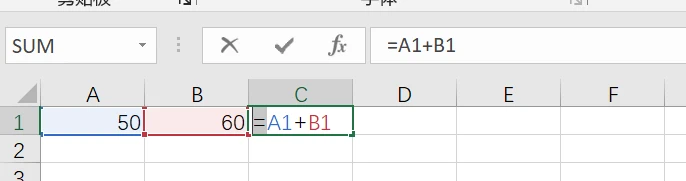
函数相当于 Excel 提前给你做好的工具,每个都有自己的名字,名字后面跟着一对括号,括号里放参数——也就是这个函数要处理的数据。写完回车,Excel 算完把结果显示在格子里,原公式留在上方的编辑栏。你点一下那个格子,看编辑栏就能知道它是怎么算出来的。
公式最妙的地方是会跟着数据变:你改了源头的数,结果自动跟着改,这就是它比计算器灵活的地方。公式里能用加减乘除这些运算符,Excel 按数学里的优先级来算,想改顺序就加括号,括号里的先算。
用区域一次性框住一片格子
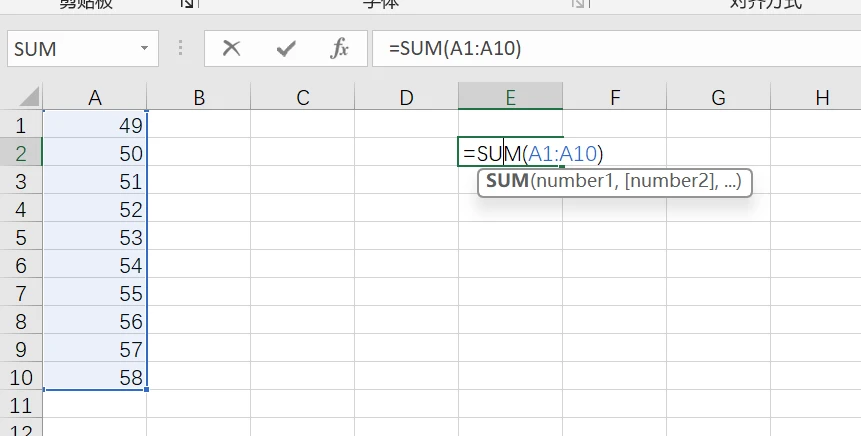
区域就是一整片单元格,可以是一行、一列,也可以是一个方块。写法是在两个地址中间加个冒号:
- A1:A10 表示从 A1 到 A10 这一串数据:
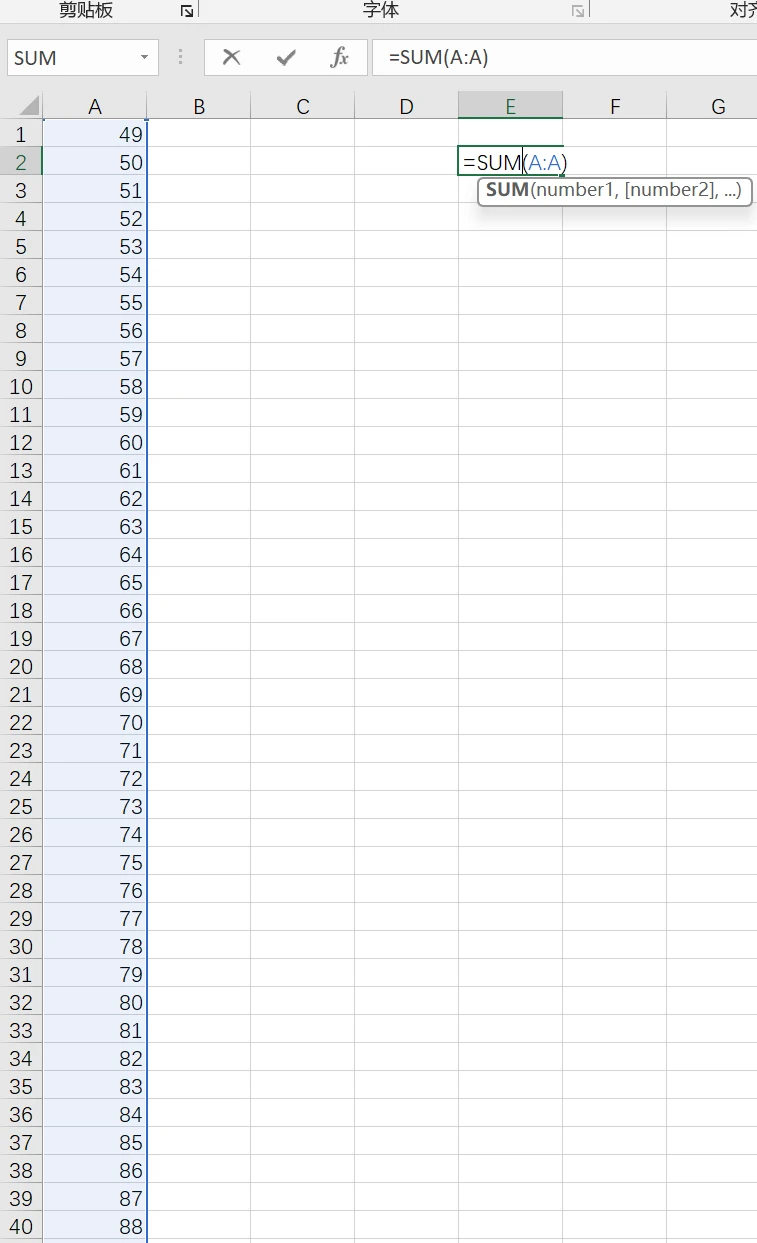
- A:A 是表示整列 A的数据:
- 1:1表示整行1的数据:

函数特别喜欢区域。SUM 把里头的数加起来,AVERAGE 算平均数,COUNT 数里头有几个数。用区域写公式,比一个个格子罗列短得多,也清楚得多,以后要改范围也方便。选中时 Excel 会给这片区域描个颜色框,方便你核对范围对不对;不过往下拖公式时区域也会跟着平移,得留意它有没有跑偏。
用 $A$1 锁定单元格
引用就是公式里写的那个单元格地址,告诉 Excel 去哪儿取数。默认情况下它是「相对引用」:公式往下拖,行号自动加;往右拖,列号自动加。
不想让它动,就在列字母和行数字前面各加一个 $。$A$1 就是绝对引用,列和行都锁死,永远指向那个固定的点。$A1 只锁列,行还能变;A$1 只锁行,列还能变——这两种叫混合引用。按 F4 可以在这几种样式之间来回切,多按几次就能看到 $ 在跑。
绝对引用最适合放固定值:把那个固定数单独搁在一个格子里,公式用绝对引用去指它,复制公式时就不会指错地方,能少踩不少坑。
认识 #N/A、#VALUE! 和 #DIV/0!
不同的错误值代表着不同的意思
#N/A 表示找不到,查找类的函数没查到结果就报这个。
#VALUE! 表示类型不对,公式要数字你塞了文字,它就报这个。
#DIV/0! 表示除以零,除数不能是 0,Excel 算不了就报这个。
看到错误值,排查顺序一般是先看公式本身,再看引用对不对,最后看数据格式有没有问题。
Excel公式新手常见问题
Excel公式一定要用等号开头吗?
必须用等号=开头。Excel 没有智能识别公式的功能,它的判定规则就是:单元格内容以等号开头,系统才会认定这是Excel公式并进行运算、解析;如果不带等号,无论输入的是函数、运算式,Excel 都会直接当成普通文本显示,不会执行任何计算。极少数场景可以用加号、减号开头,但标准、规范、通用的写法必须以等号开头。
Excel公式引用数据区域可以跨工作表吗?
完全可以。Excel公式支持跨工作表引用数据,核心写法是工作表名+感叹号!+单元格/区域地址。例如引用「Sheet2」表格的A1单元格,公式写法为 =Sheet2!A1;如果工作表名称带有空格、特殊符号,需要用单引号包裹,比如 ='销售数据'!A2,可以轻松实现多表格数据联动计算。
Excel公式中$A$1和A1的核心区别是什么?
两者的区别在于单元格锁定状态,直接影响公式拖动填充效果。A1是相对引用,拖动公式时行号和列标会跟随单元格位置自动偏移变化;$A$1是绝对引用,美元符号$锁定了列和行,无论怎么拖动填充公式,引用的单元格位置始终固定不变。除此之外还有混合引用$A1(锁列不锁行)、A$1(锁行不锁列),是Excel公式批量计算的核心技巧。
Excel公式出现#N/A错误值,怎么替换成空白?
#N/A是Excel公式最常见的无匹配结果错误,代表公式查找、匹配不到对应数据。可以用IFERROR函数或IFNA函数将错误值转为空白。IFERROR兼容性更强,可拦截所有公式错误值,写法:=IFERROR(原公式,"");IFNA专门针对#N/A错误,不会屏蔽其他报错,写法:=IFNA(原公式,""),根据需求选择即可。
如何避免Excel公式出现#DIV/0!除以零错误?
#DIV/0! 是Excel公式专属的除数为零报错,当公式中除法运算的除数为空、0值时就会触发。解决方法是先用IF函数+判断条件规避无效计算,判断除数不等于0时再执行运算,等于0时返回空白或指定提示文字。通用公式模板:=IF(除数单元格=0,"",被除数/除数),可以彻底杜绝除以零错误,让表格显示更整洁。
Excel公式产生的错误值必须删除或修改吗?
不需要立刻删除和修改。Excel公式的各类错误值(#N/A、#DIV/0!、#VALUE!等)本质是Excel的报错提示,作用是主动暴露公式漏洞、数据异常、参数错误等问题,方便我们排查公式写错、数据缺失、运算逻辑错误等问题。建议先根据错误值排查修复公式问题、整理原始数据,确认数据和逻辑无误后,再用函数屏蔽错误值、替换为空白即可。
Excel公式里面的函数名分大小写吗?
Excel公式中的函数名称不区分大小写。不管你输入小写if、vlookup,还是大写IF、VLOOKUP,Excel在回车确认后都会自动转换成大写格式显示,不会影响公式运行结果。不过编写Excel公式时,建议统一大小写风格,方便阅读和检查。
Excel公式支持手动重算吗,F9有什么注意事项?
支持手动重算Excel公式,快捷键F9可以强制刷新全部工作表公式计算结果。需要重点注意:如果选中单元格再按F9,会把单元格内的Excel公式直接永久替换成计算后的静态数值,原始公式会丢失,无法恢复。所以使用F9的时候不要选中公式单元格,仅用来全局刷新计算。
最后
从等号开始,从区域取数,用引用定位,靠错误值找问题。多练、多改、多查,慢慢就熟了。下次打开 Excel,点一个格子,先敲等号——你的第一个公式就写完了。