
上回的文章中,我們介紹過使用 GitHub Page 部署簡單網站專案。Netlify 作為主流免費靜態網站託管平臺,部署體驗更簡單、速度更快,本篇帶你完整實現 Netlify 部署靜態網站 全流程。
Netlify 部署純 HTML/CSS/JS 靜態網站非常簡單,永久免費、自帶 CDN、自動 HTTPS,我為你整理了 2 種最實用的方法:小白拖曳上傳、Git 自動部署,從零到上線一步到位。
第一步:部署前準備工作
1.註冊 Netlify 賬號
開啟 Netlify 官網:https://www.netlify.com
點選右上角 Sign Up,推薦使用 GitHub 賬號一鍵註冊(後續 Git 部署可省去重複授權步驟),也可使用郵箱註冊。
登入後直接進入專案管理後臺。
2.準備靜態網站檔案
你需要準備一個網站專案資料夾,根目錄必須包含 index.html 首頁檔案,否則部署後會出現 404 錯誤。
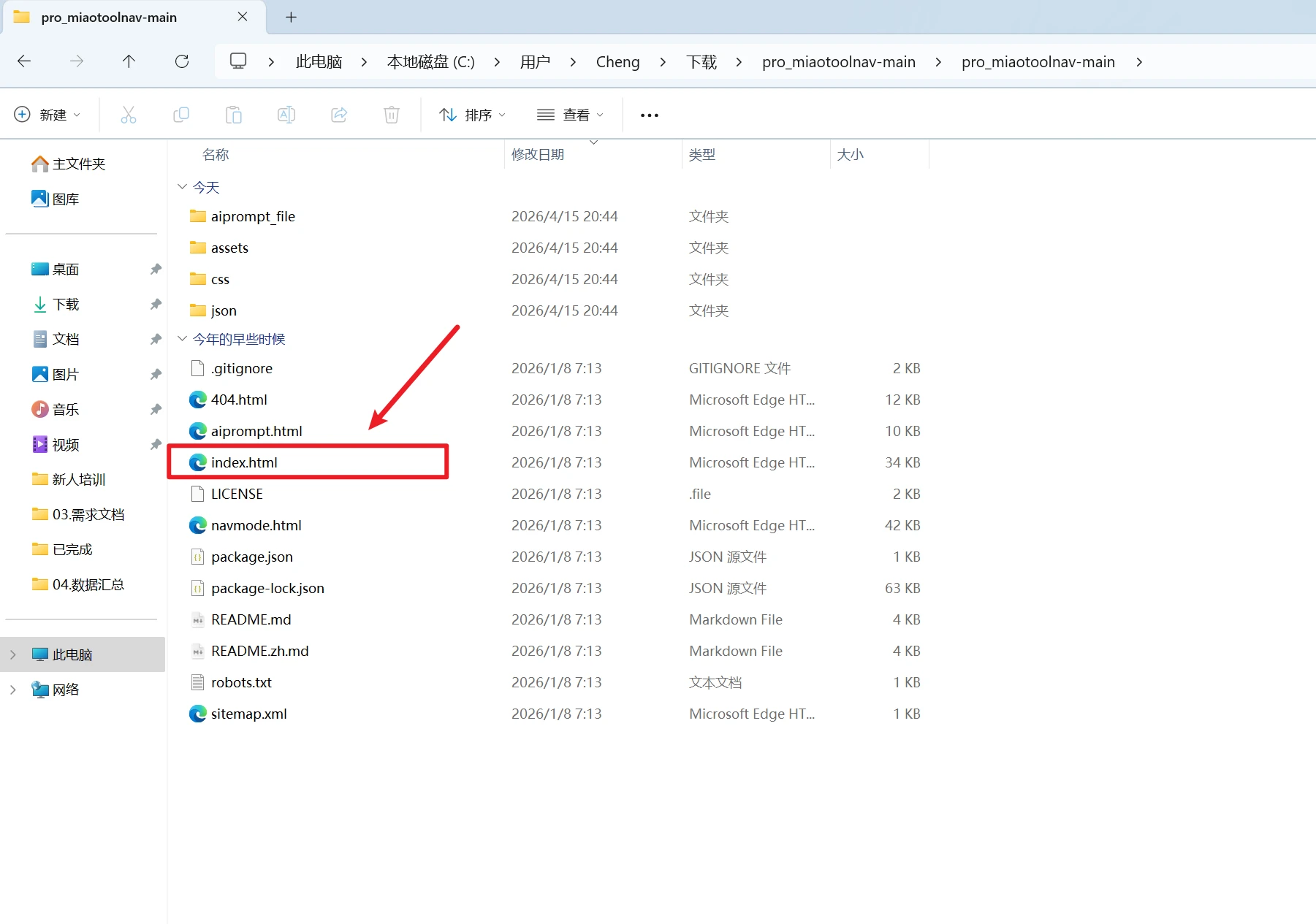
第二步:兩種 Netlify 部署方法
方法一:資料夾拖曳直傳(新手 10 秒上手)
進入 Netlify 後臺首頁,點選新增新專案。
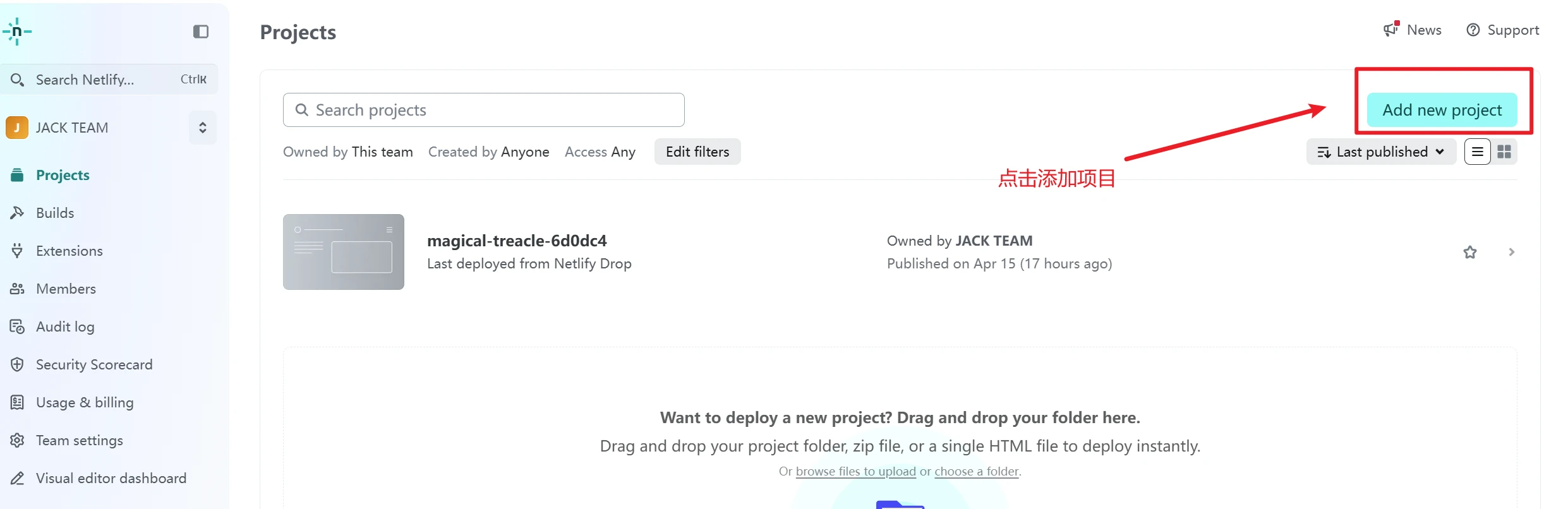
頁面中央會顯示一個Upload your project files的上傳區域。
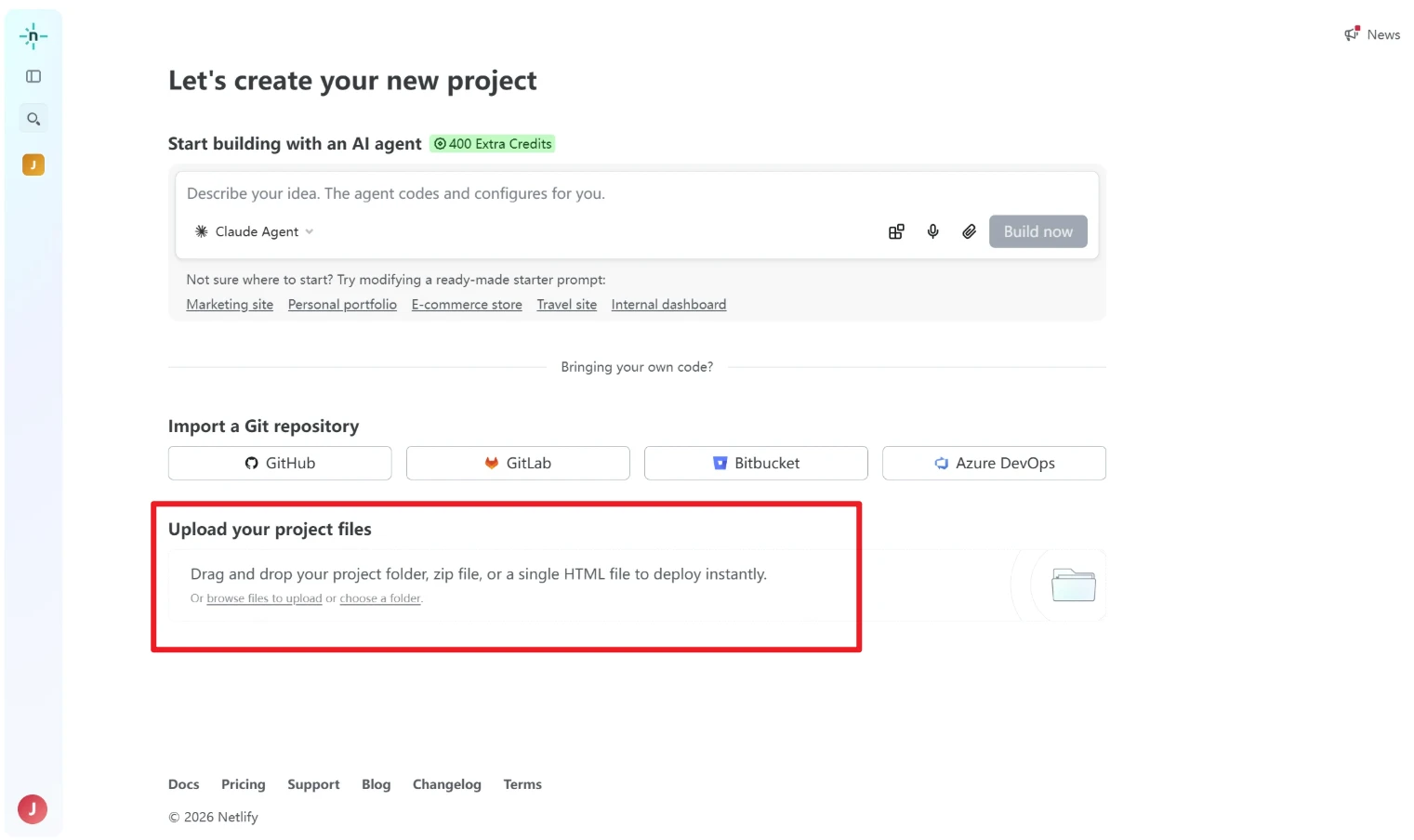
將整個網站資料夾(不要壓縮)直接拖入到這個區域中。
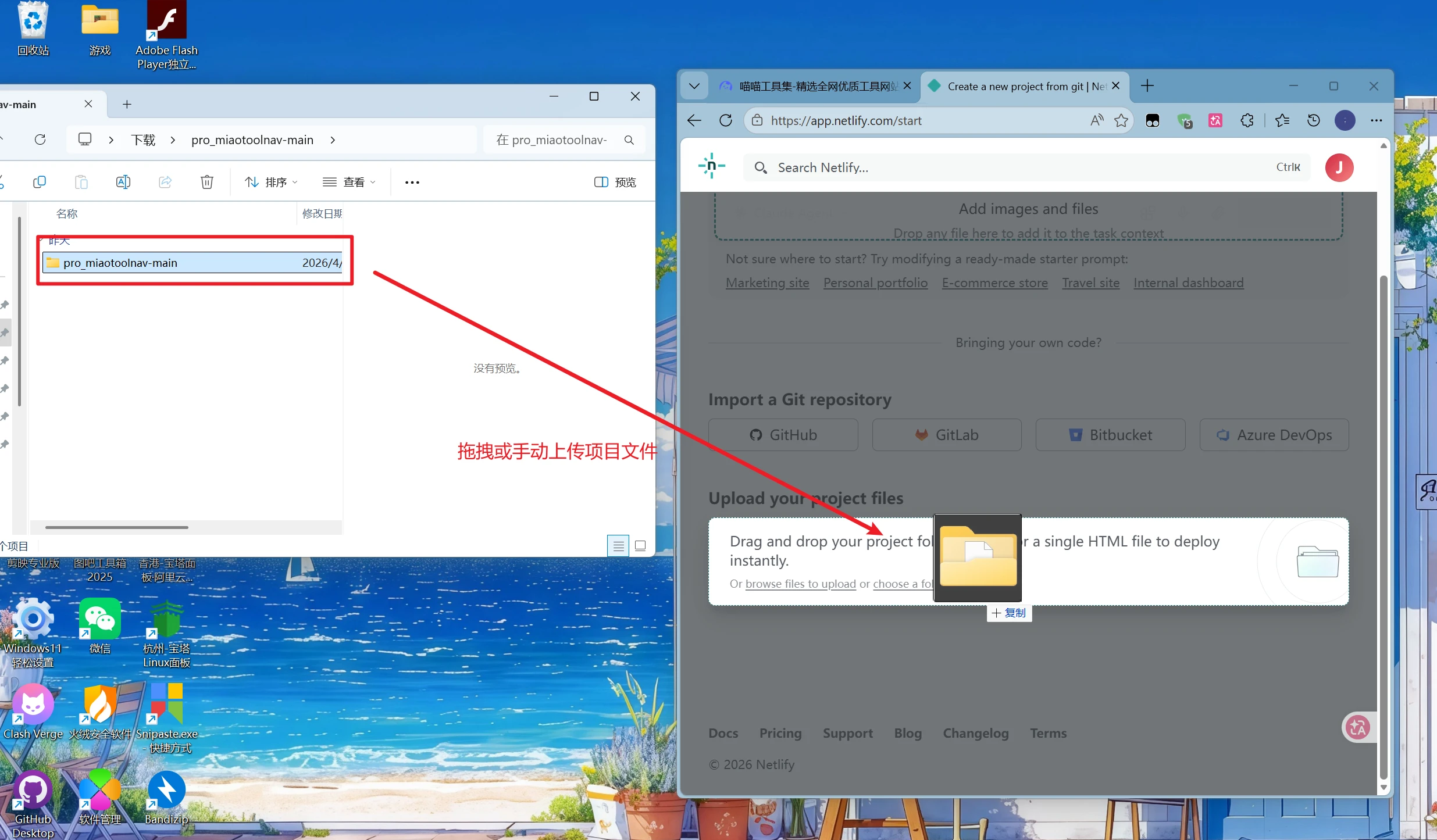
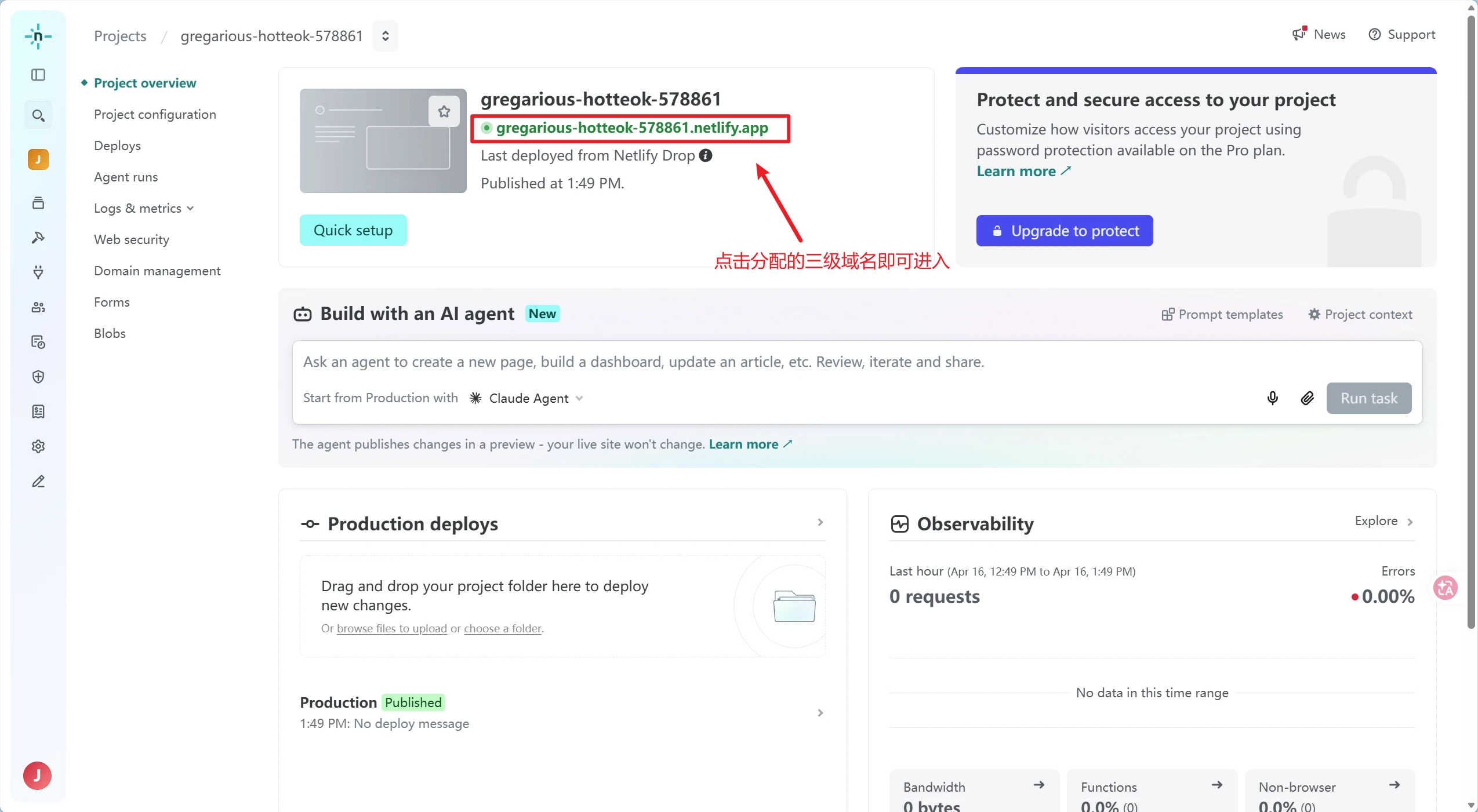
等待幾秒自動部署完成,系統會生成 xxx.netlify.app 免費域名,點選即可訪問網站。
方法二:GitHub 倉庫自動部署(適合長期維護)
將程式碼託管到 GitHub,本地修改推送後,Netlify 自動重新部署,適合需要頻繁更新內容的網站。
步驟 ①:將網站程式碼上傳至 GitHub
新建 GitHub 倉庫(公開/私有均可),將 index.html 等所有網站檔案放到倉庫根目錄。
步驟 ②:Netlify 關聯 GitHub 自動部署
Netlify 後臺 → 點選 Add new site
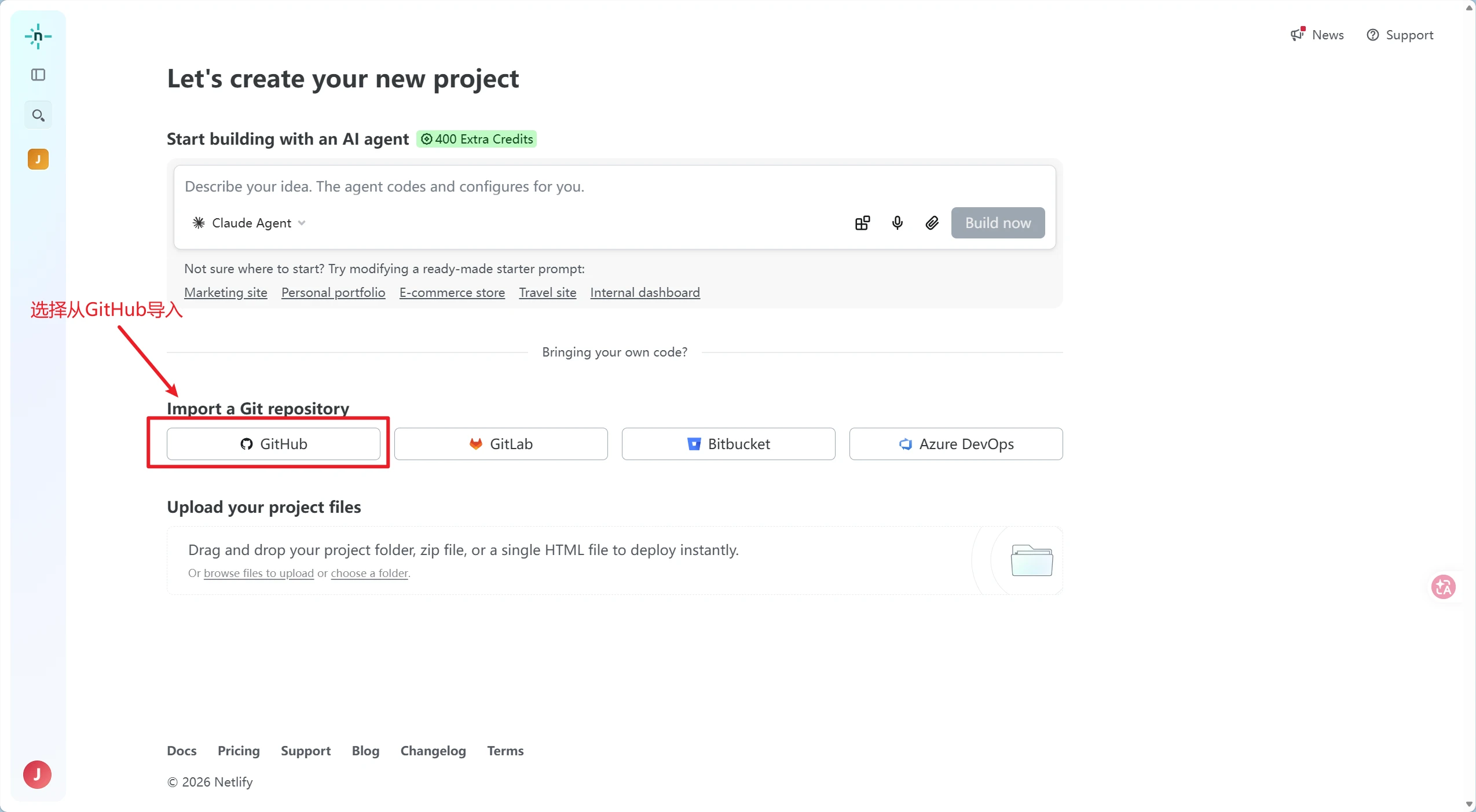
在 Import a repository 中選擇 GitHub 並授權訪問,然後選中你的網站倉庫。
靜態網站部署配置(保持預設即可):
- 部署分支:
main - Build command(構建命令):留空
- Publish directory(釋出目錄):
.
點選 Deploy site,等待 10 秒部署完成。
後續只需更新 GitHub 程式碼,Netlify 會自動重新部署。
第三步(可選):繫結自定義域名
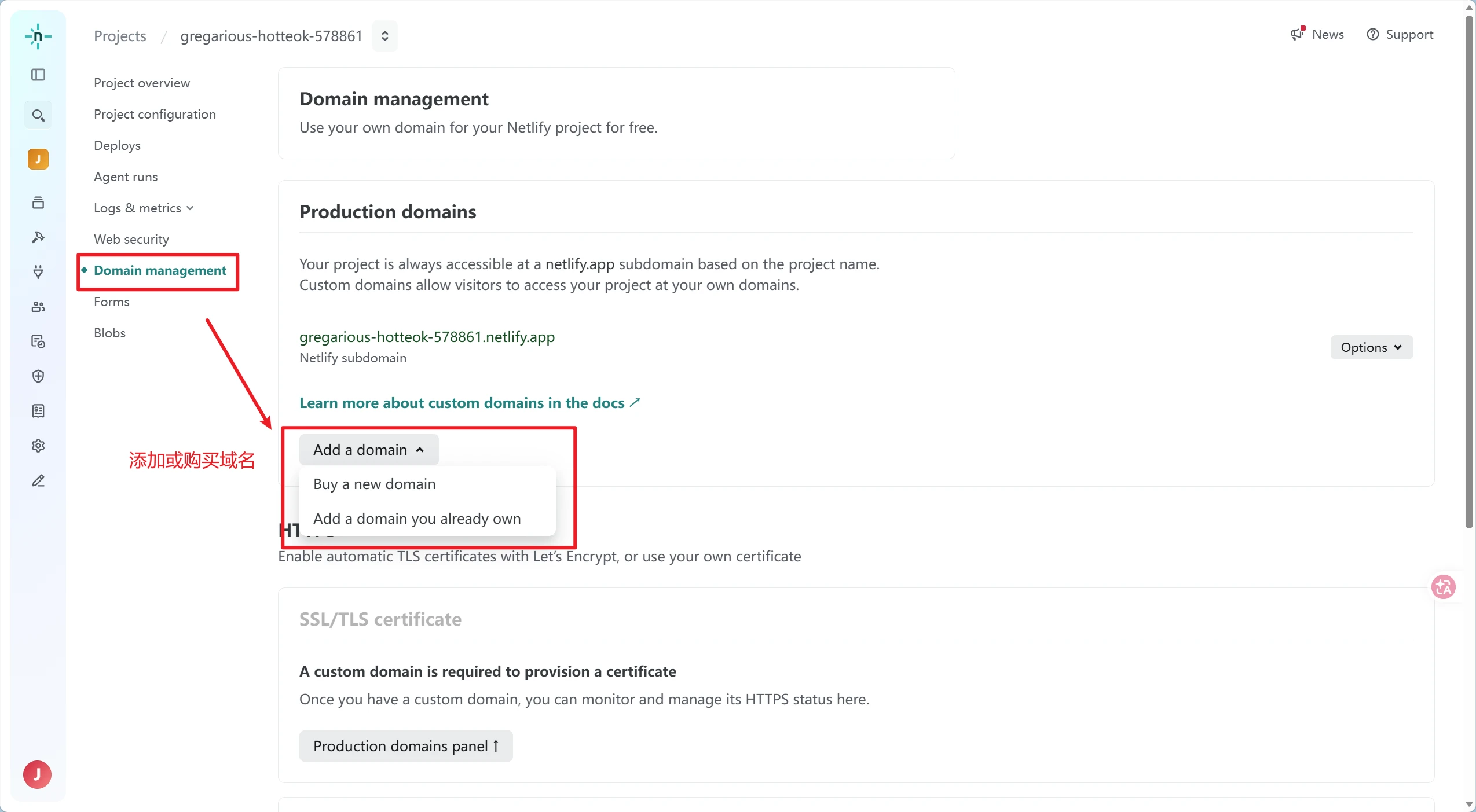
進入網站後臺 → Domain management → Add domain,這裡你可以透過不同選項購買或直接填寫你的獨立域名。
繫結成功後,Netlify 會自動免費配置 SSL 證書,支援 HTTPS 安全訪問。
常見問題 FAQ
Netlify 免費版可以長期使用嗎?
個人搭建靜態官網、部落格、工具頁能夠永久免費使用,免費套餐每月贈送100GB全球CDN流量、自動SSL證書與無限次站點部署,普通個人專案基本不會超標,超出流量不會關停網站,僅臨時限速,次月流量自動重置。
Netlify部署完成訪問出現404頁面怎麼處理?
絕大多數原因是網站專案根目錄沒有index.html首頁檔案,不要把頁面放進子資料夾,將index.html放在整個資料夾最外層;單頁路由404需要在後臺新增重定向規則。
拖曳部署網站後,本地修改程式碼怎麼同步到線上?
拖曳上傳屬於一次性靜態部署,沒有自動同步能力,想要更新只能刪除原有站點、重新拖曳完整專案資料夾;長期迭代維護優先選擇GitHub關聯部署,本地提交Git程式碼後Netlify全自動打包上線。
Netlify自動生成的xxx.netlify.app免費域名支援自定義修改嗎?
支援自定義字首,進入站點後臺 → Domain management,點選預設域名右側編輯按鈕修改名稱,只要目標域名未被其他使用者註冊即可立即生效,無需額外付費。