
之前我們已經嘗試過 使用Netlify靜態部署網站,這次我們來聊聊 Vercel。它是 Next.js 團隊開發的產品,最核心的理念是讓你只關注程式碼,無需考慮伺服器相關的問題,線上部署快速如閃電一般。
第一步:部署前的準備
準備你的靜態網站程式碼
整個部署的基礎只有一個:專案根目錄下必須存在一個 index.html 檔案。這是 Vercel 識別靜態網站的前提條件,如果沒有這個檔案,部署就會直接出現 404。
小貼士:把需要用到的 CSS、JS、圖片等放在同一個資料夾下,需要保證路徑是相對引用,這樣專案在上線後才不會出現資源報錯的問題。
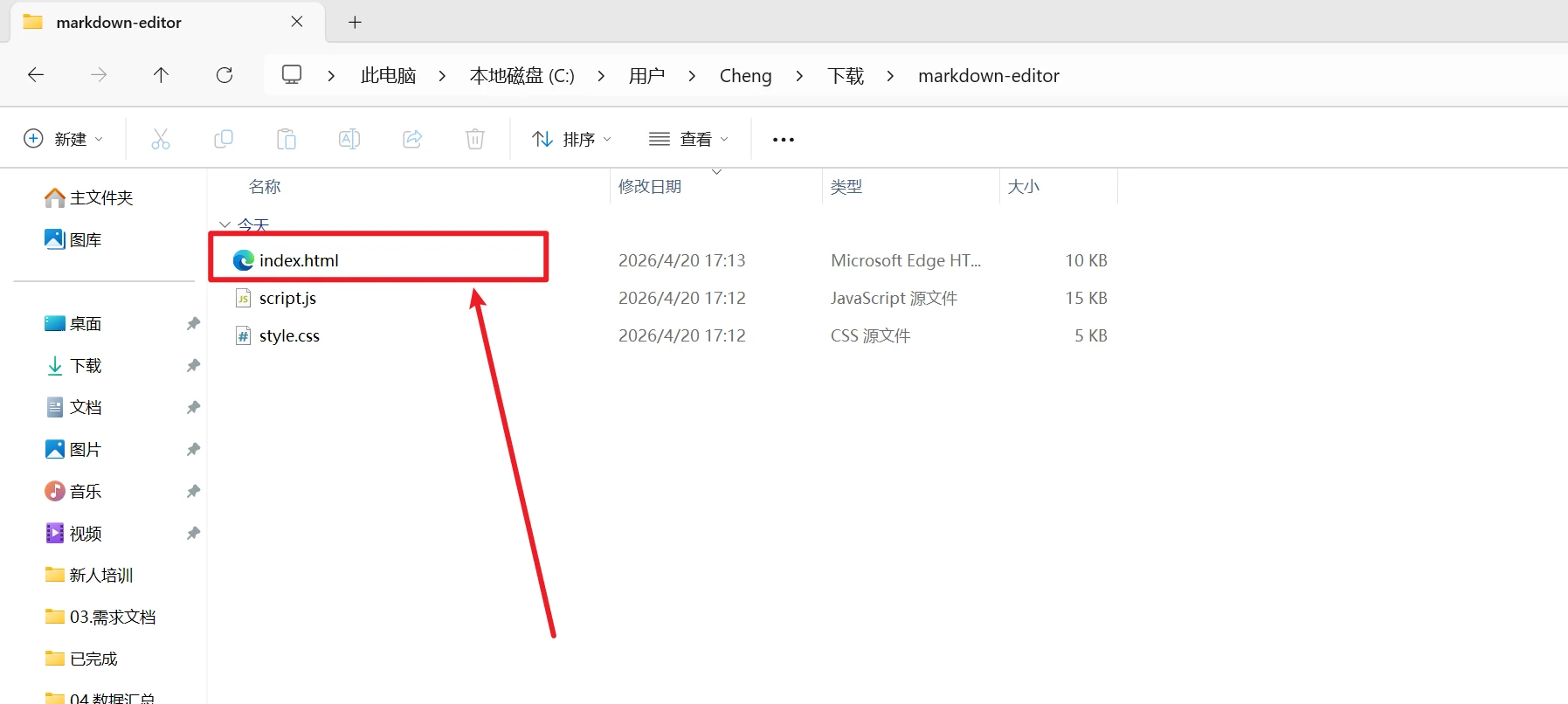
註冊 GitHub 並上傳專案
沒有 GitHub 的同學,先去 GitHub 註冊一個賬號,然後把專案傳上去。
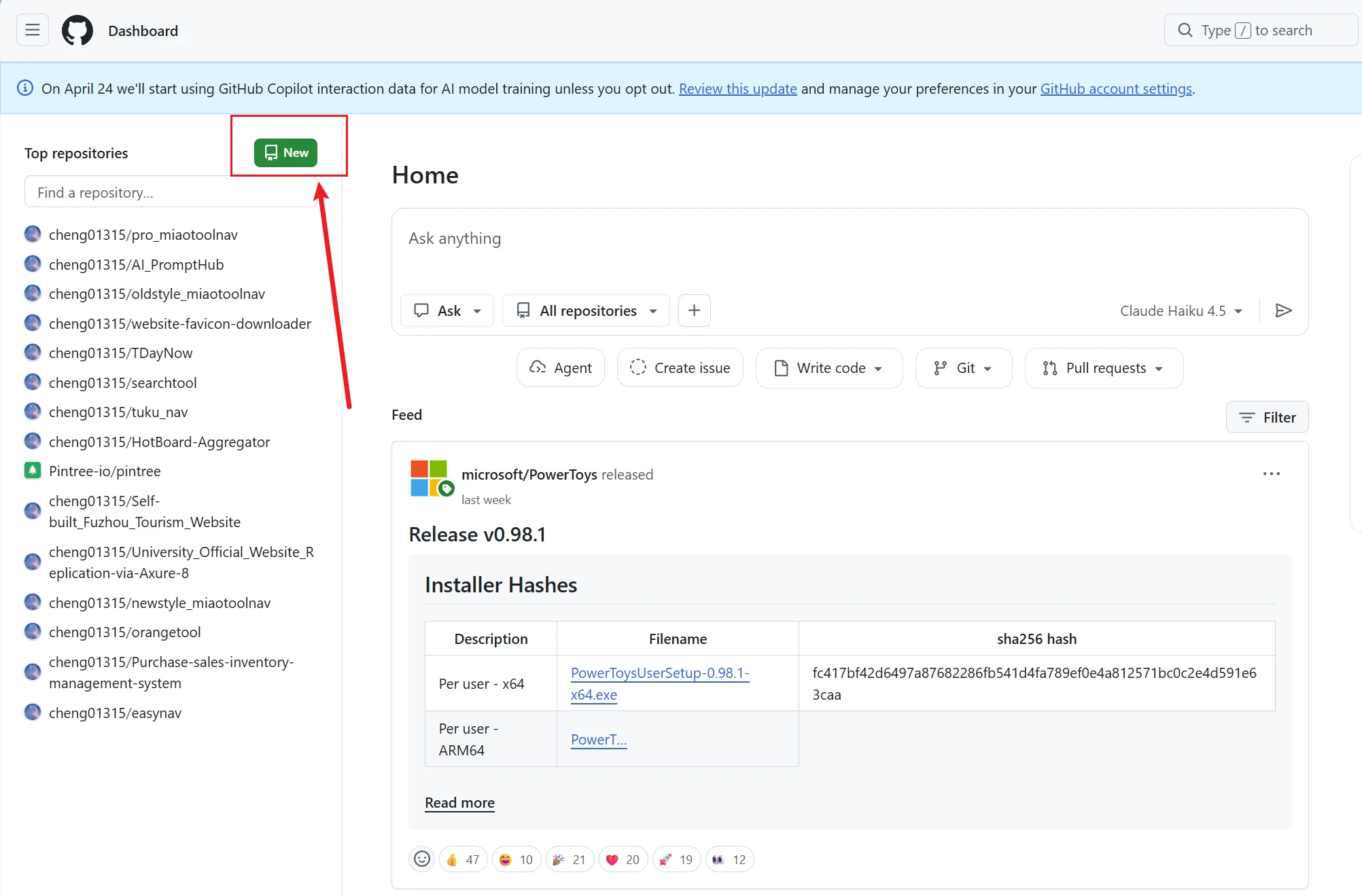
① 登入之後後點選右上角的 “+” → “New repository” 新建倉庫。
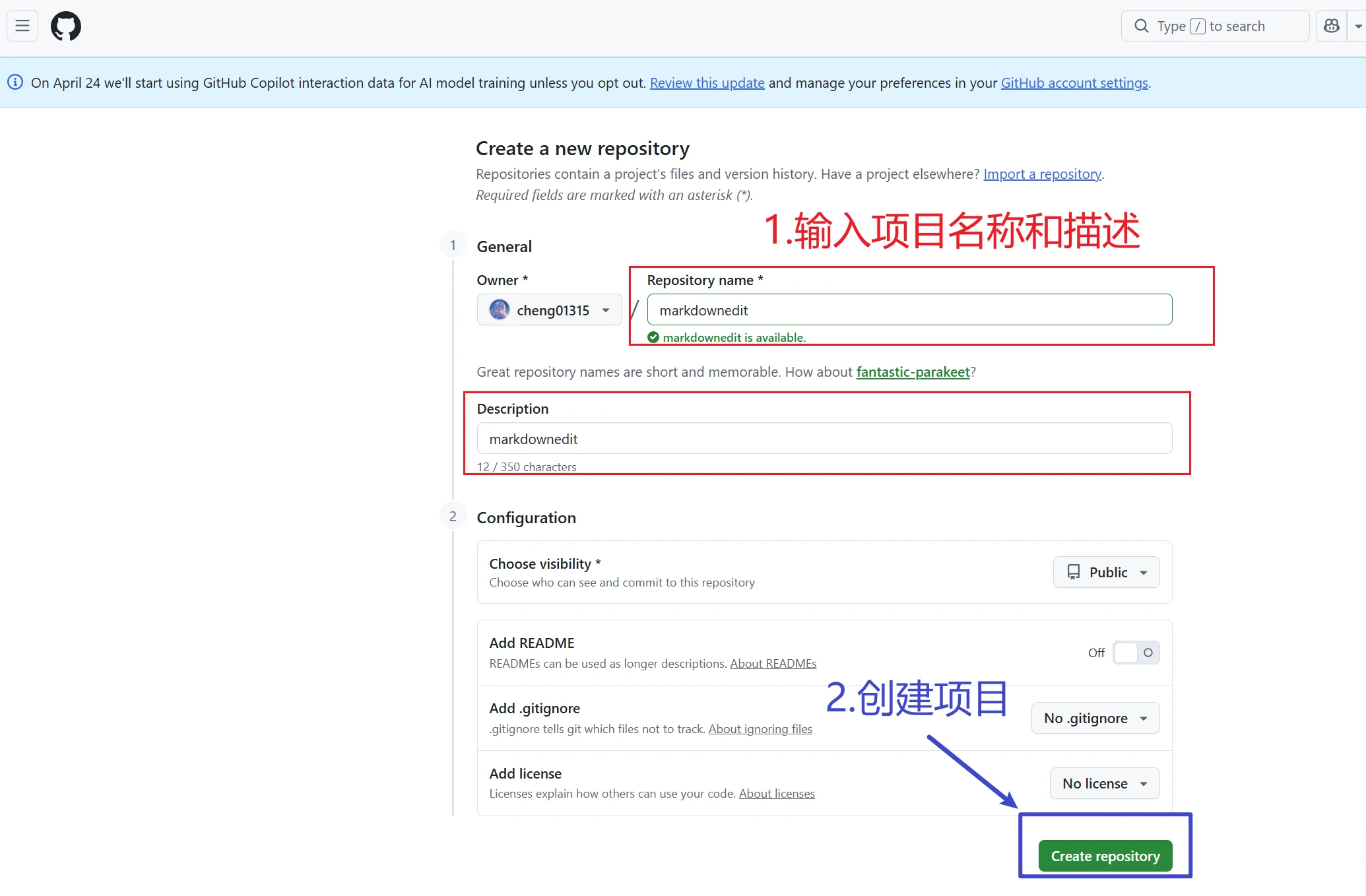
② 輸入專案名稱,然後點選 “Create repository”。
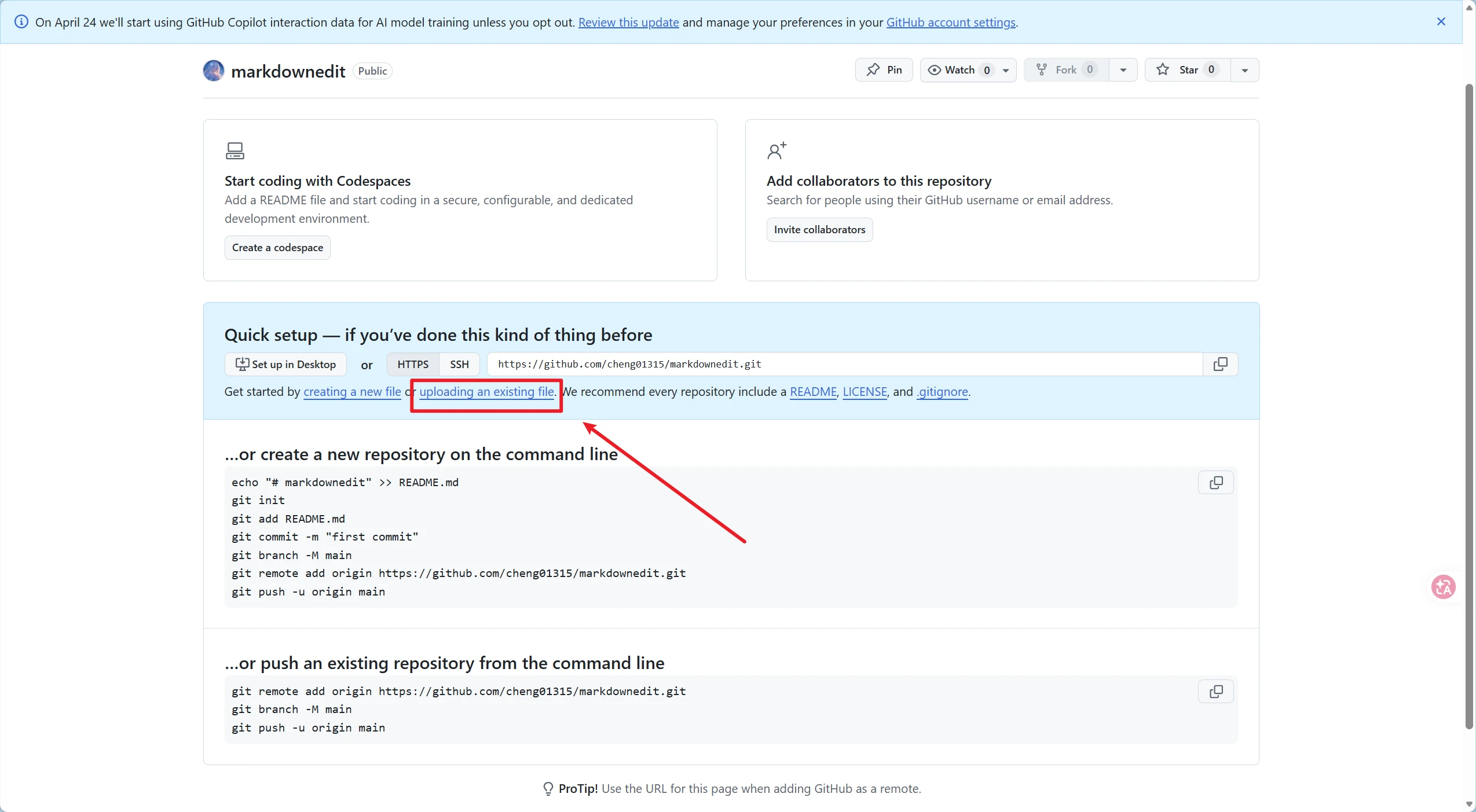
③ 建好之後,點選 “uploading an existing file”,把你的網頁檔案拖進去,然後點選 “Commit changes” 提交。
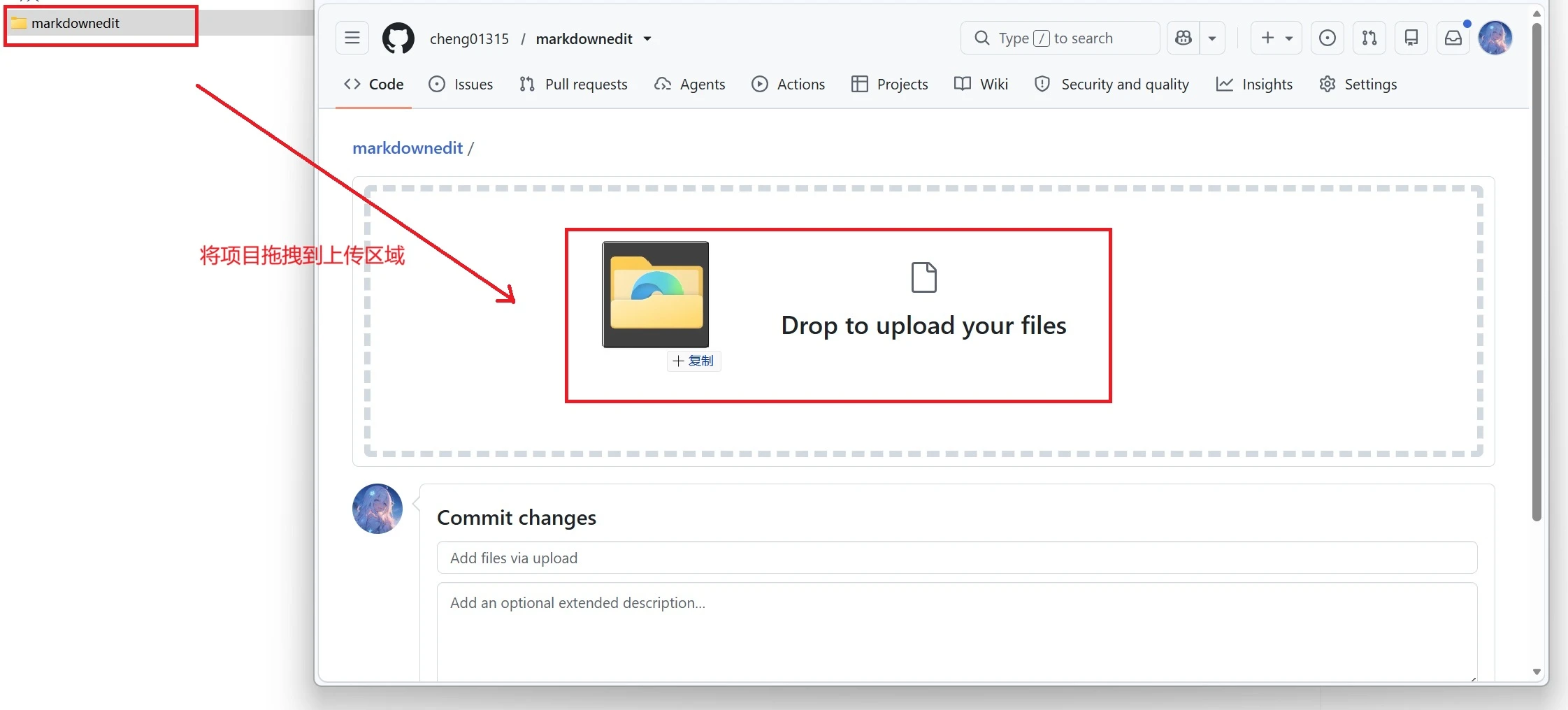
第二步:用 Vercel 匯入並一鍵部署
註冊並關聯 Vercel
開啟 Vercel 官網,在頁面上點選 Sign Up
然後選擇 Continue with GitHub 直接使用 GitHub 賬號登入。
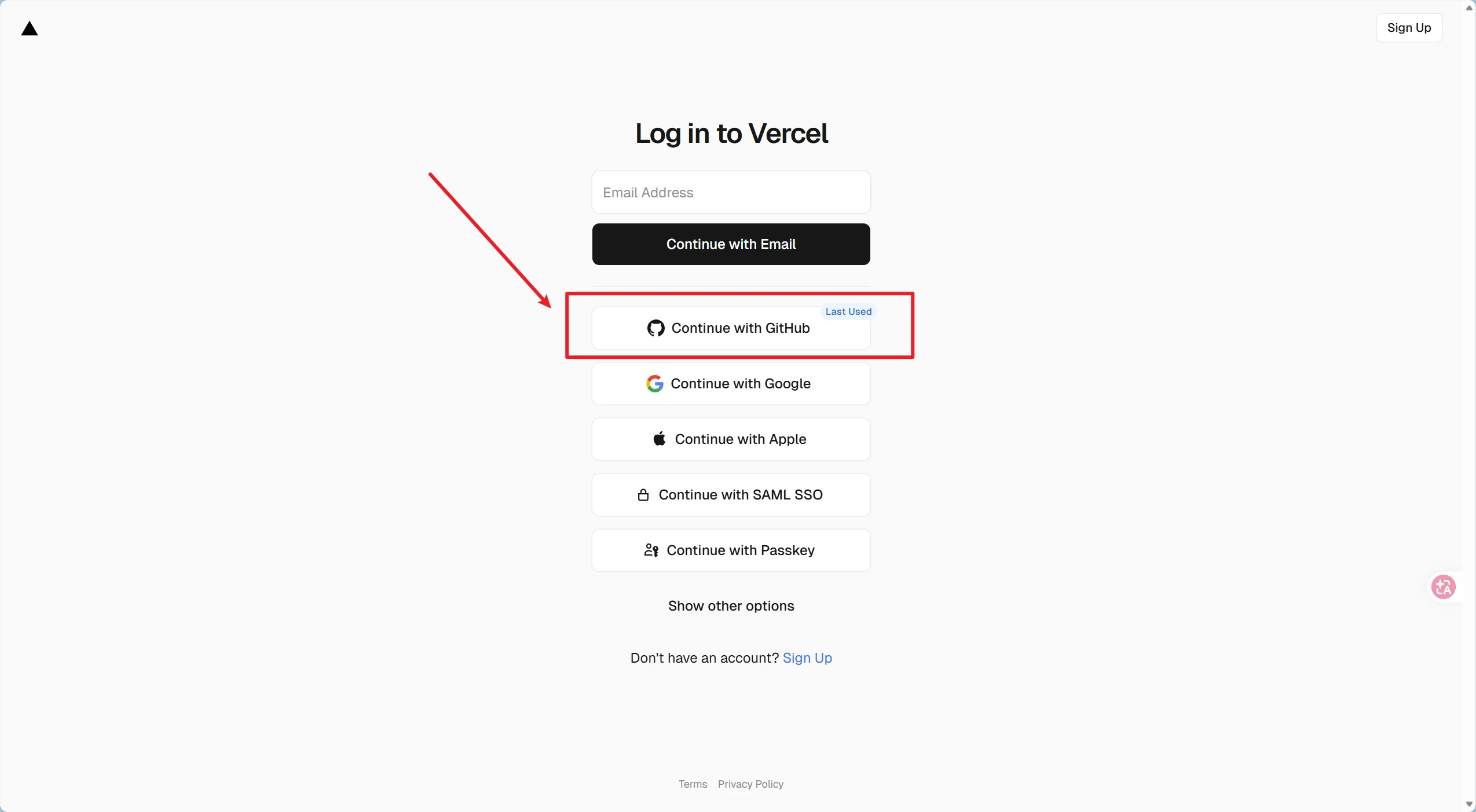
注意:彈出授權頁面時,建議選擇 “All repositories”,否則 Vercel 可能獲取不到你的專案。
匯入專案開始部署
① 在 Vercel 控制檯點選 “Add New…” → “Project”。
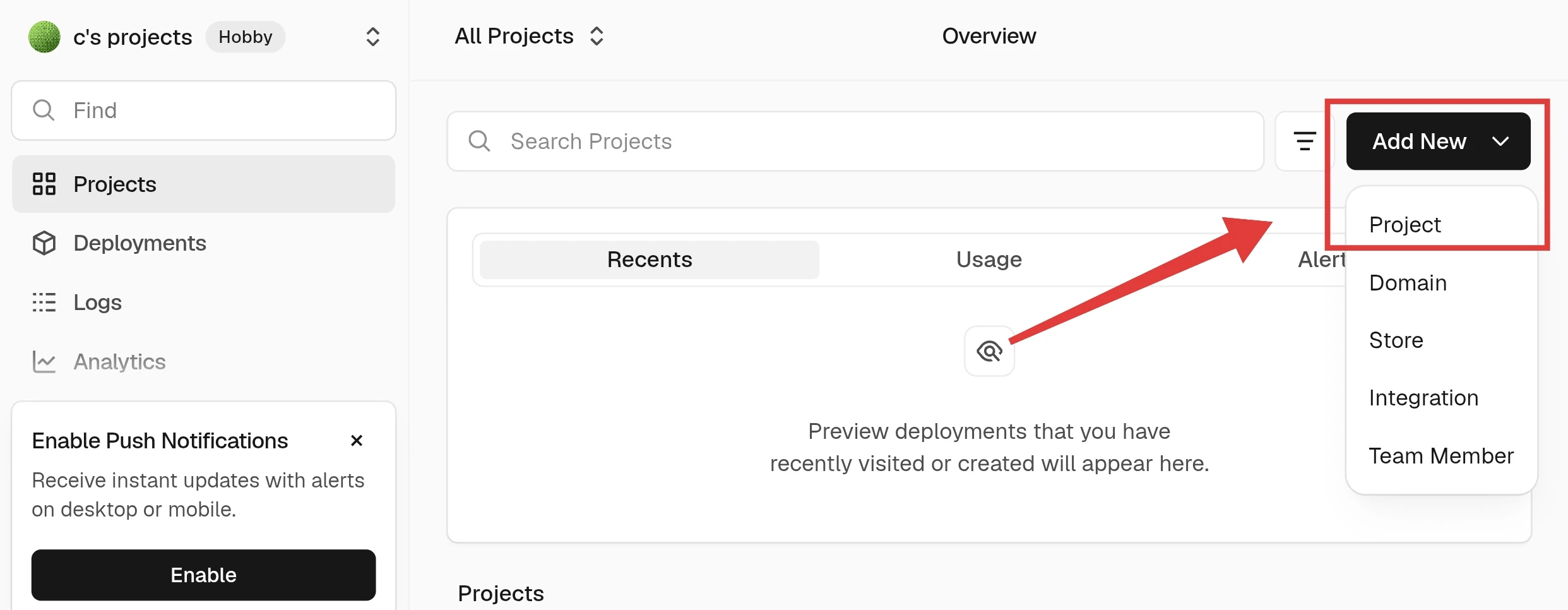
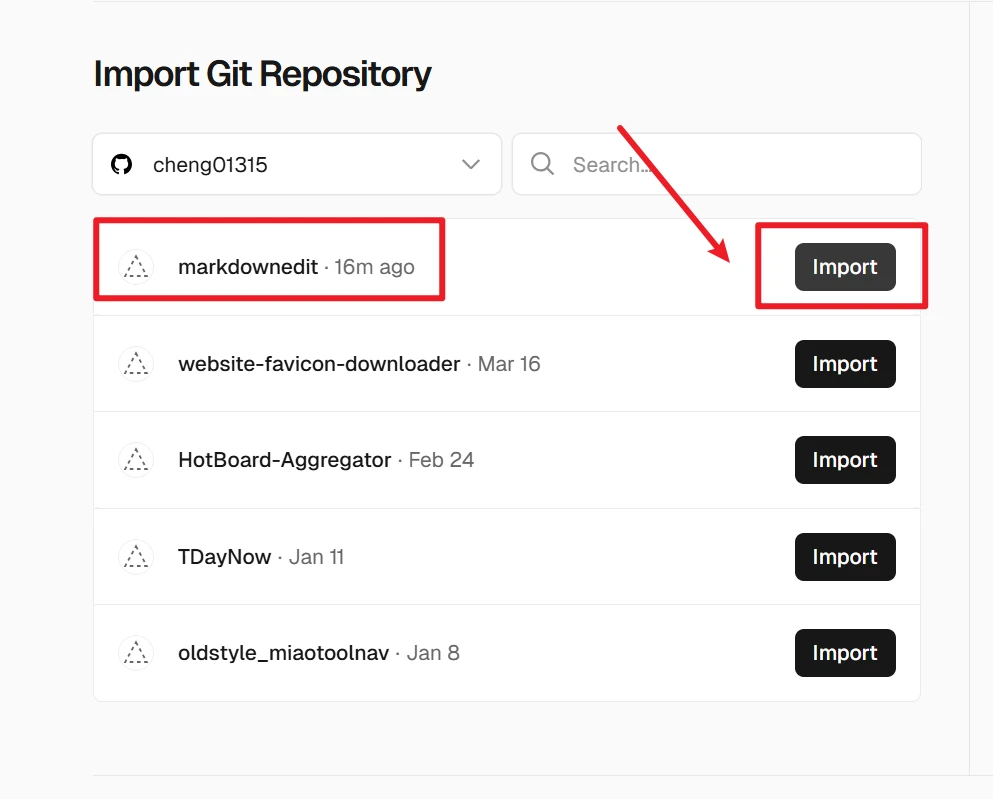
② 在列表中找到前面上傳的 GitHub 倉庫,點 Import。
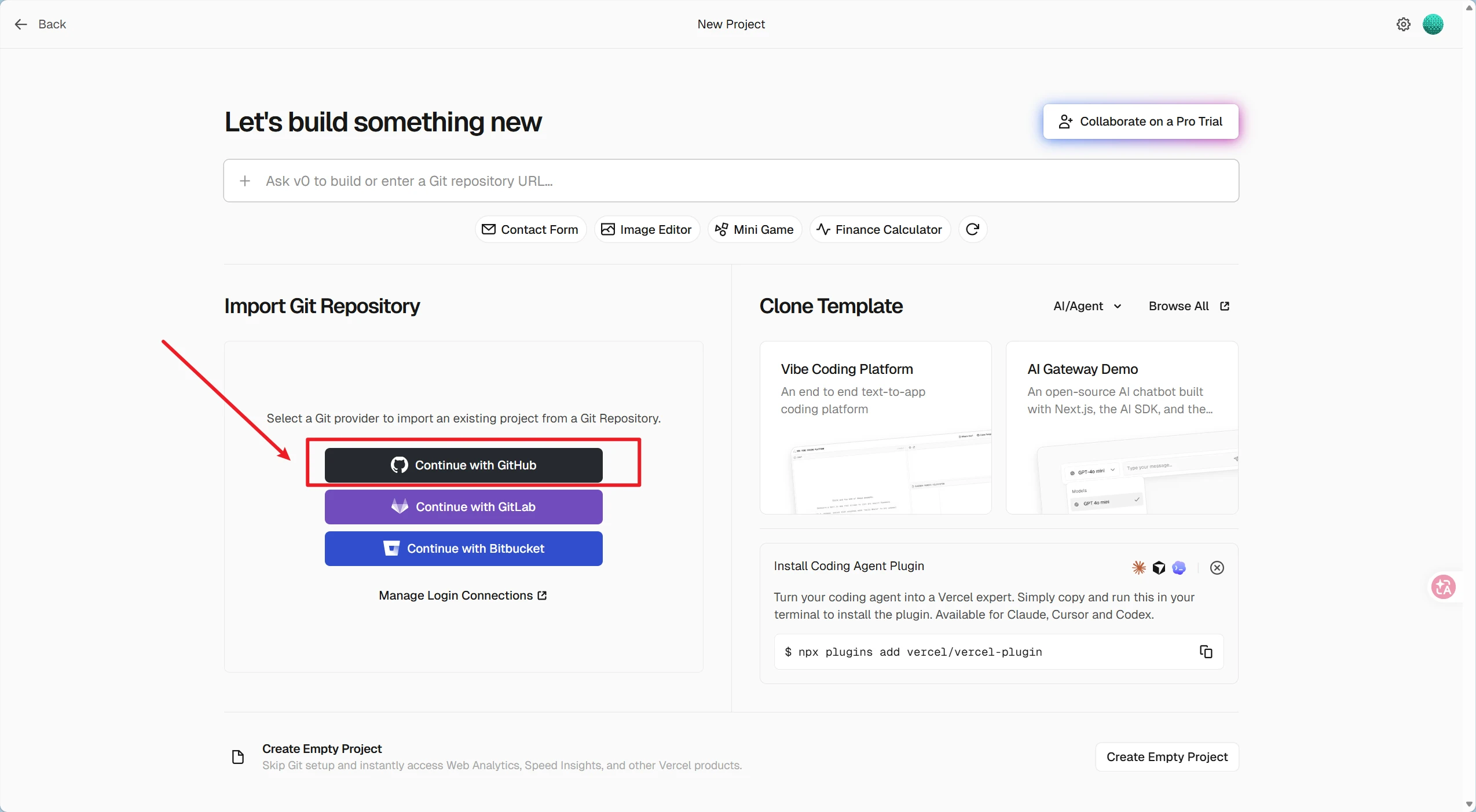
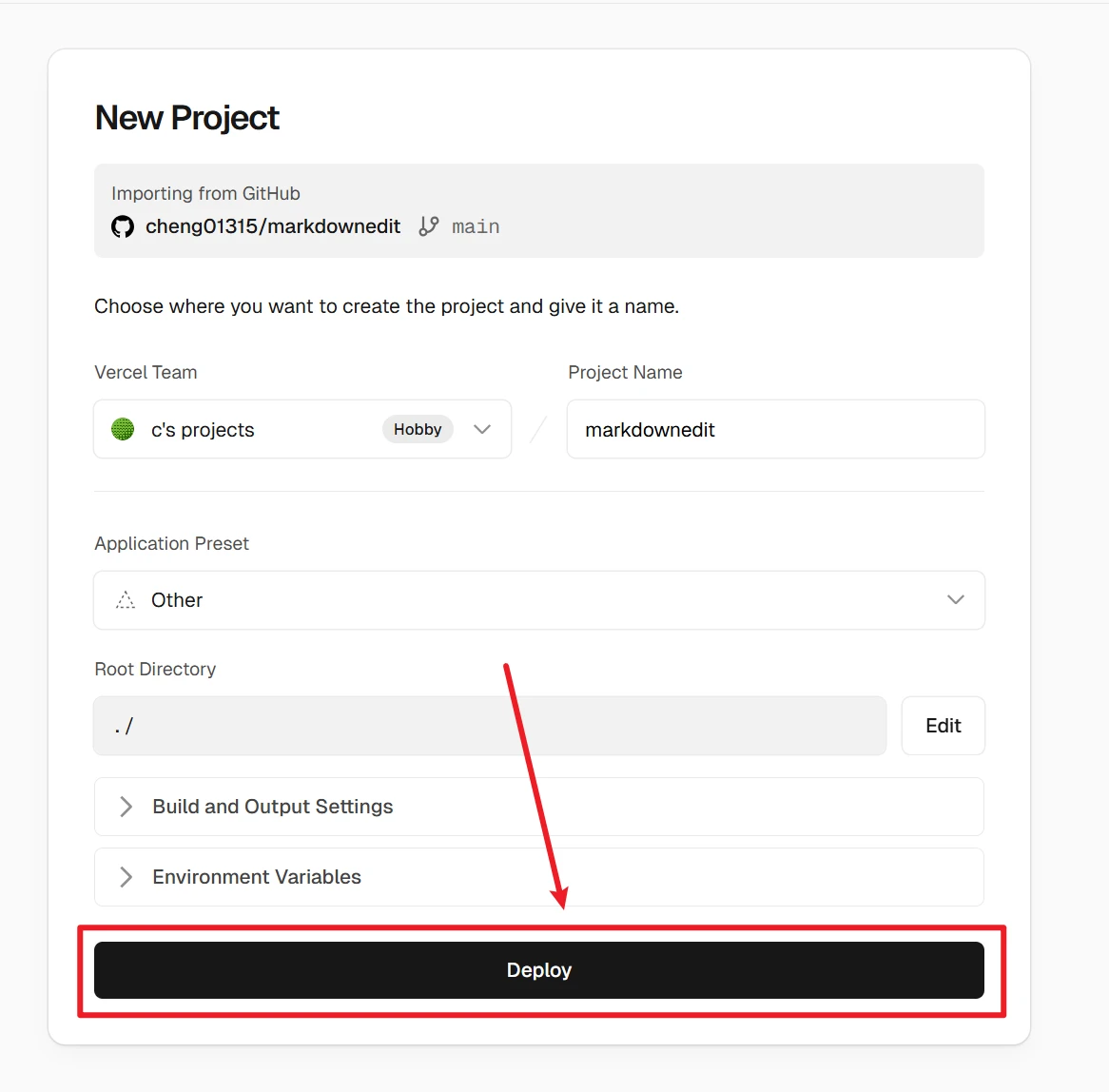
③ 啥都不用改,直接點 Deploy!Vercel 會自動根據你的專案情況自動檢測出是哪種型別的專案,純靜態網站使用預設配置即可。
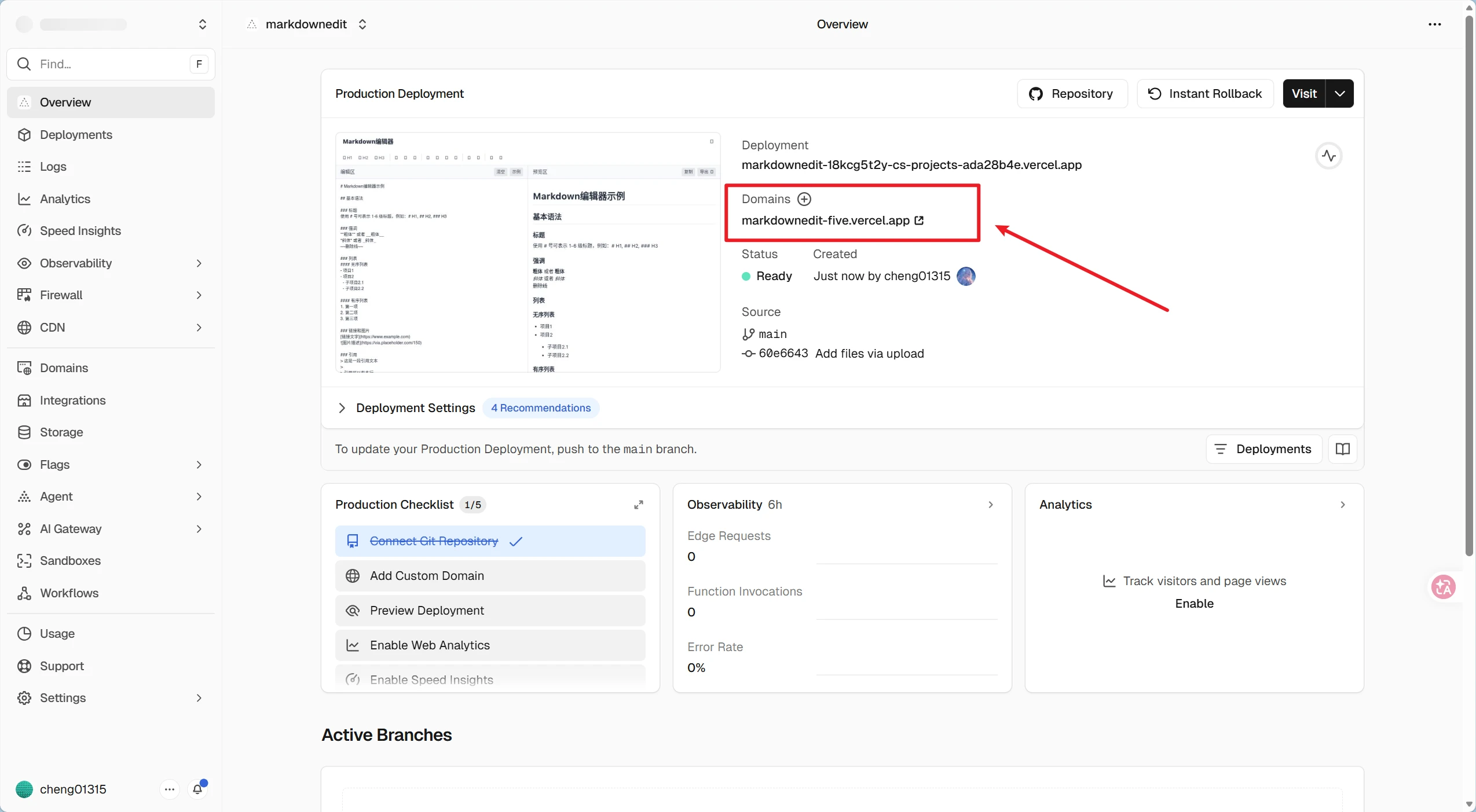
④ 部署完成之後,在 Domains 下方就能看到一個 .vercel.app 結尾的網址,點開就是你的成品。
避坑提示:如果部署之後開啟出現 404,請檢測
index.html是否位於倉庫根目錄下,同時注意檔名稱和大小寫要嚴格保持一致。
第三步(可選):繫結自己的域名
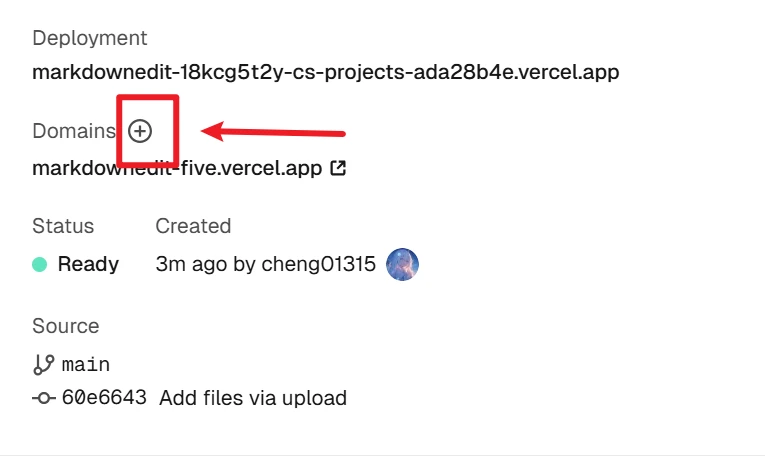
覺得 .vercel.app 不夠正式?點選 Domains 旁邊的加號,即可新增或者購買你自己的域名。

按指引去你的域名服務商後臺新增一條 CNAME 記錄,一般指向 cname.vercel-dns.com,Vercel 自動為你配置 HTTPS,無需考慮證書問題。
Vercel部署中的常見問題
為什麼我部署後開啟網站是白屏或 404?
多半是 index.html 放錯了位置。請務必把它放在專案的最外層根目錄,並且檔名要小寫。如果使用了框架,檢查構建輸出目錄是否配置正確。
可以部署帶後臺邏輯的動態網站嗎?
完全可以。Vercel 支援 Serverless Functions,你可以在 api 目錄下寫 Node.js 程式碼處理請求,相當於一個輕量後端,非常適合提交表單、對接資料庫等場景。
我改了程式碼,怎麼更新線上的網站?
這是 Vercel 最爽的地方。你只需要把新程式碼推到 GitHub 倉庫,Vercel 會自動檢測到變更並完成部署,全程零操作。每次 git push 都會觸發一次自動更新。
免費額度夠用嗎?會不會突然收費?
個人和小型專案完全夠用。免費計劃每月有 100GB 頻寬和 100GB 儲存,不會自動扣費。超出後服務會暫停而非直接收費,無需擔心意外賬單。
如何用 Vercel 搭建部落格或企業站?
最推薦搭配 Next.js、Hugo 或 Hexo 等框架,Vercel 對它們有原生最佳化,部署體驗如絲般順滑。模板市場裡也有大量一鍵克隆的開源部落格專案。
Vercel 可以像 Netlify 一樣,直接拖曳上傳資料夾嗎?
Vercel 主推 Git 自動化部署,後臺沒有 Netlify 那樣的拖曳式上傳介面。不過你仍然可以透過 Vercel CLI 從本地上傳:在專案根目錄執行 npx vercel(需安裝 Node.js),按提示登入後即可一鍵部署,無需推送到 GitHub。對於習慣純手動操作的使用者,這也是個輕量的替代方案。