
上回的文章中,我们介绍过使用 GitHub Page 部署简单网站项目。Netlify 作为主流免费静态网站托管平台,部署体验更简单、速度更快,本篇带你完整实现 Netlify 部署静态网站 全流程。
Netlify 部署纯 HTML/CSS/JS 静态网站非常简单,永久免费、自带 CDN、自动 HTTPS,我为你整理了 2 种最实用的方法:小白拖拽上传、Git 自动部署,从零到上线一步到位。
第一步:部署前准备工作
1.注册 Netlify 账号
打开 Netlify 官网:https://www.netlify.com
点击右上角 Sign Up,推荐使用 GitHub 账号一键注册(后续 Git 部署可省去重复授权步骤),也可使用邮箱注册。
登录后直接进入项目管理后台。
2.准备静态网站文件
你需要准备一个网站项目文件夹,根目录必须包含 index.html 首页文件,否则部署后会出现 404 错误。
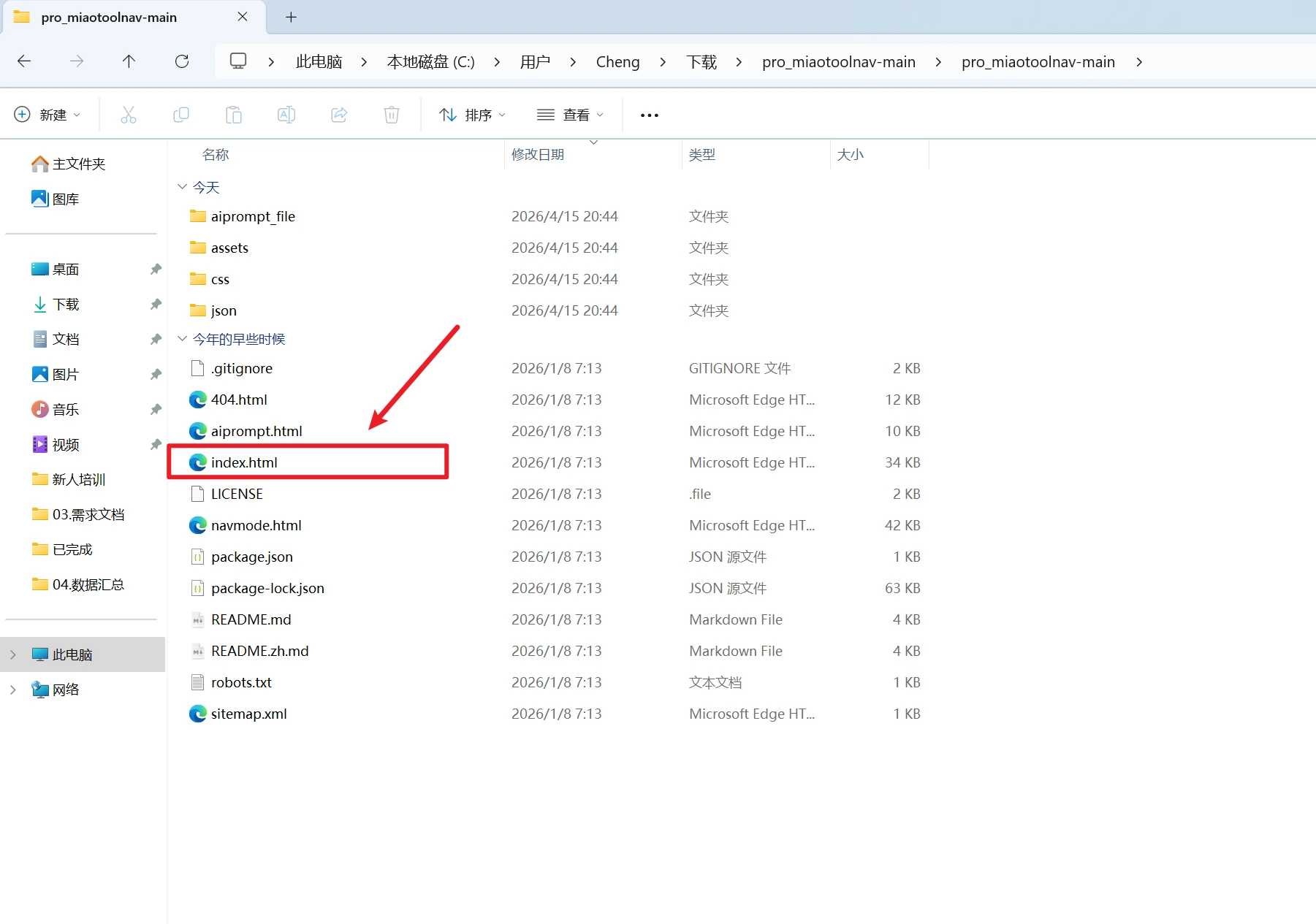
第二步:两种 Netlify 部署方法
方法一:文件夹拖拽直传(新手 10 秒上手)
进入 Netlify 后台首页,点击添加新项目。
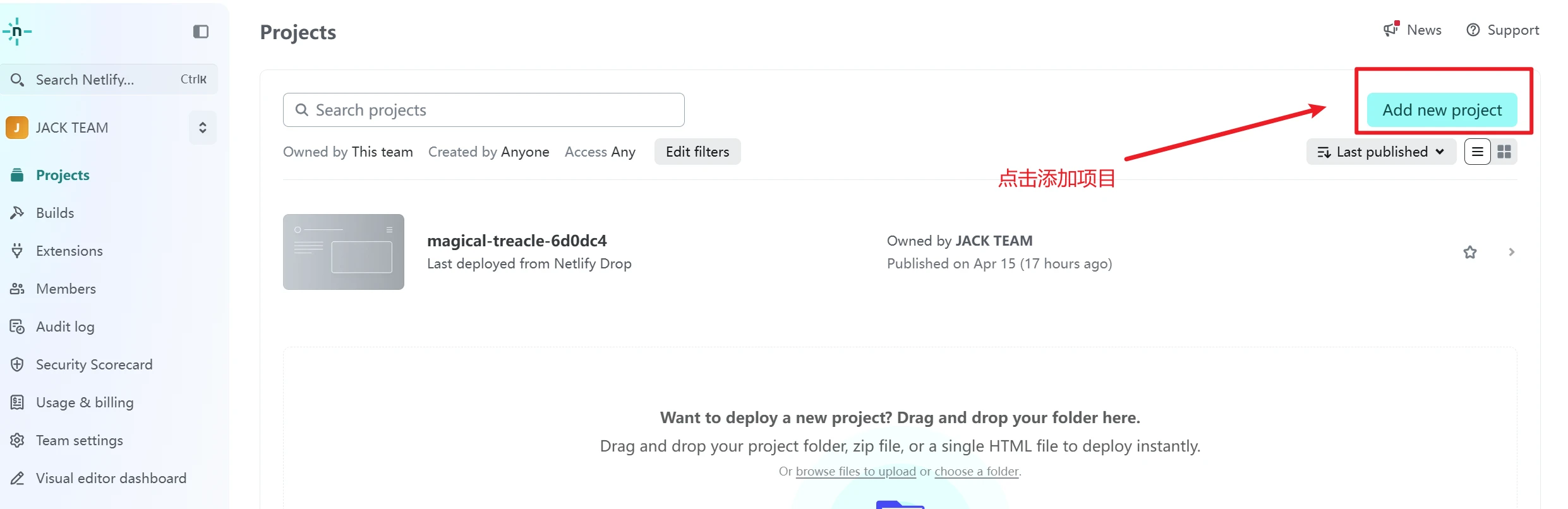
页面中央会显示一个Upload your project files的上传区域。
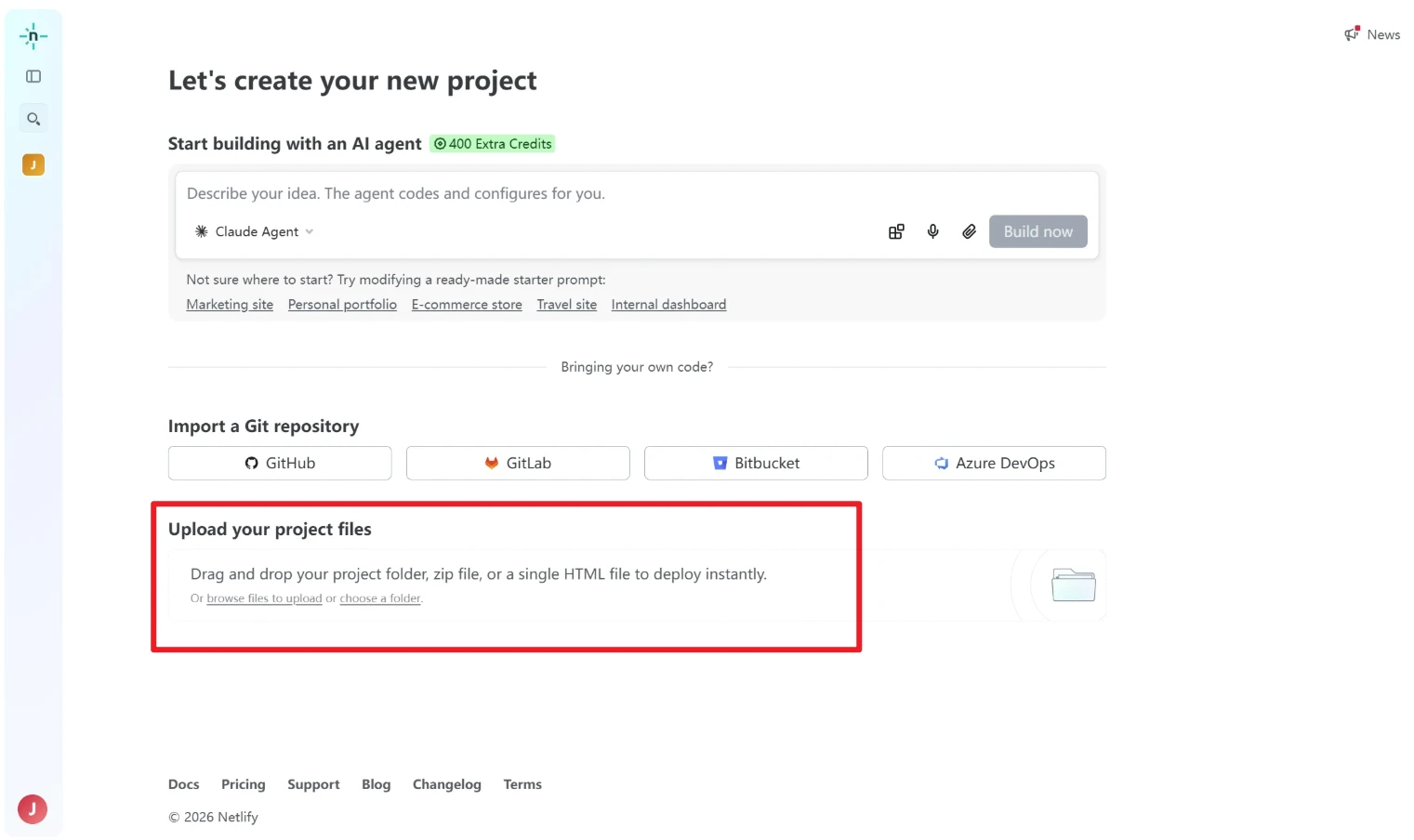
将整个网站文件夹(不要压缩)直接拖入到这个区域中。
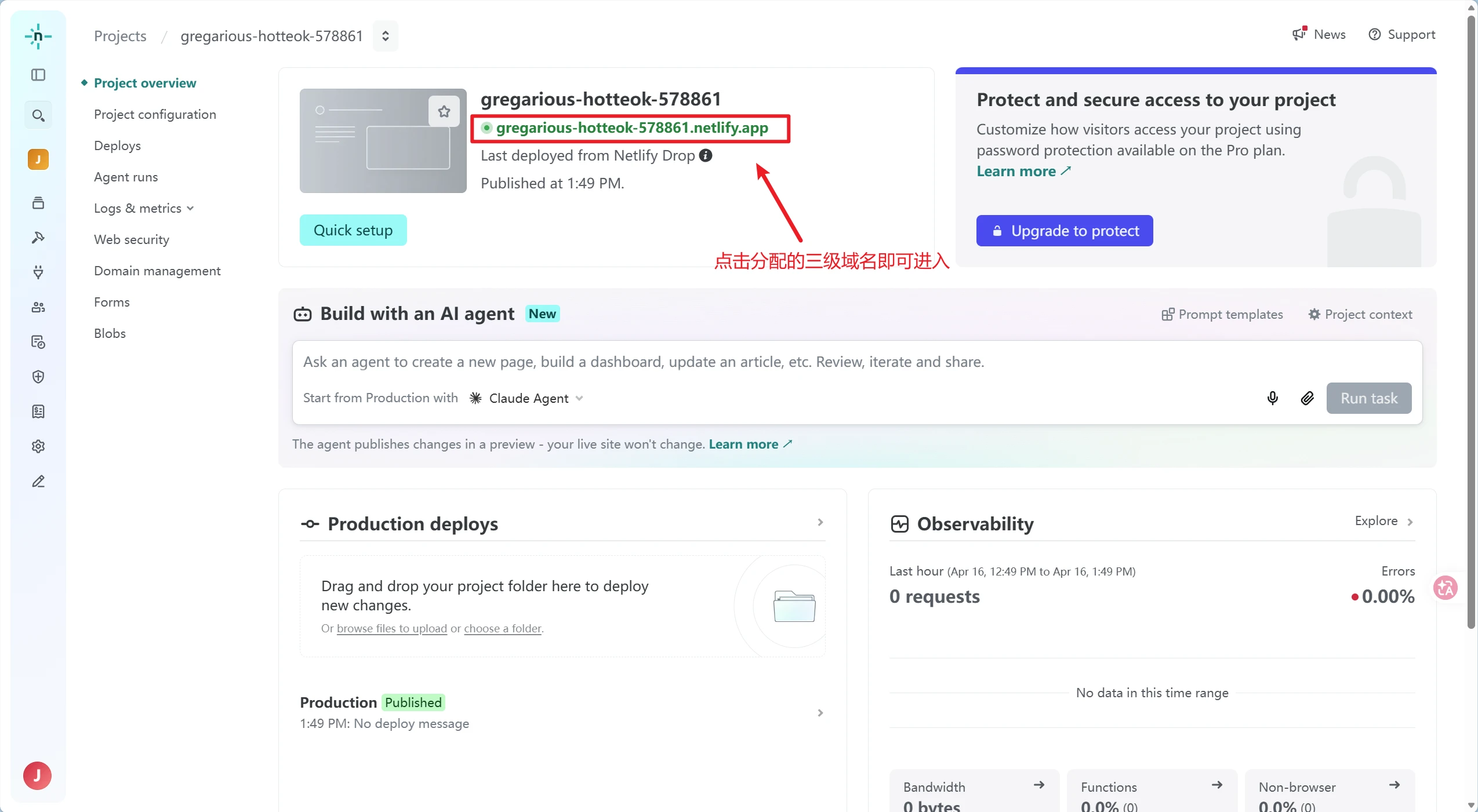
等待几秒自动部署完成,系统会生成 xxx.netlify.app 免费域名,点击即可访问网站。
方法二:GitHub 仓库自动部署(适合长期维护)
将代码托管到 GitHub,本地修改推送后,Netlify 自动重新部署,适合需要频繁更新内容的网站。
步骤 ①:将网站代码上传至 GitHub
新建 GitHub 仓库(公开/私有均可),将 index.html 等所有网站文件放到仓库根目录。
步骤 ②:Netlify 关联 GitHub 自动部署
Netlify 后台 → 点击 Add new site
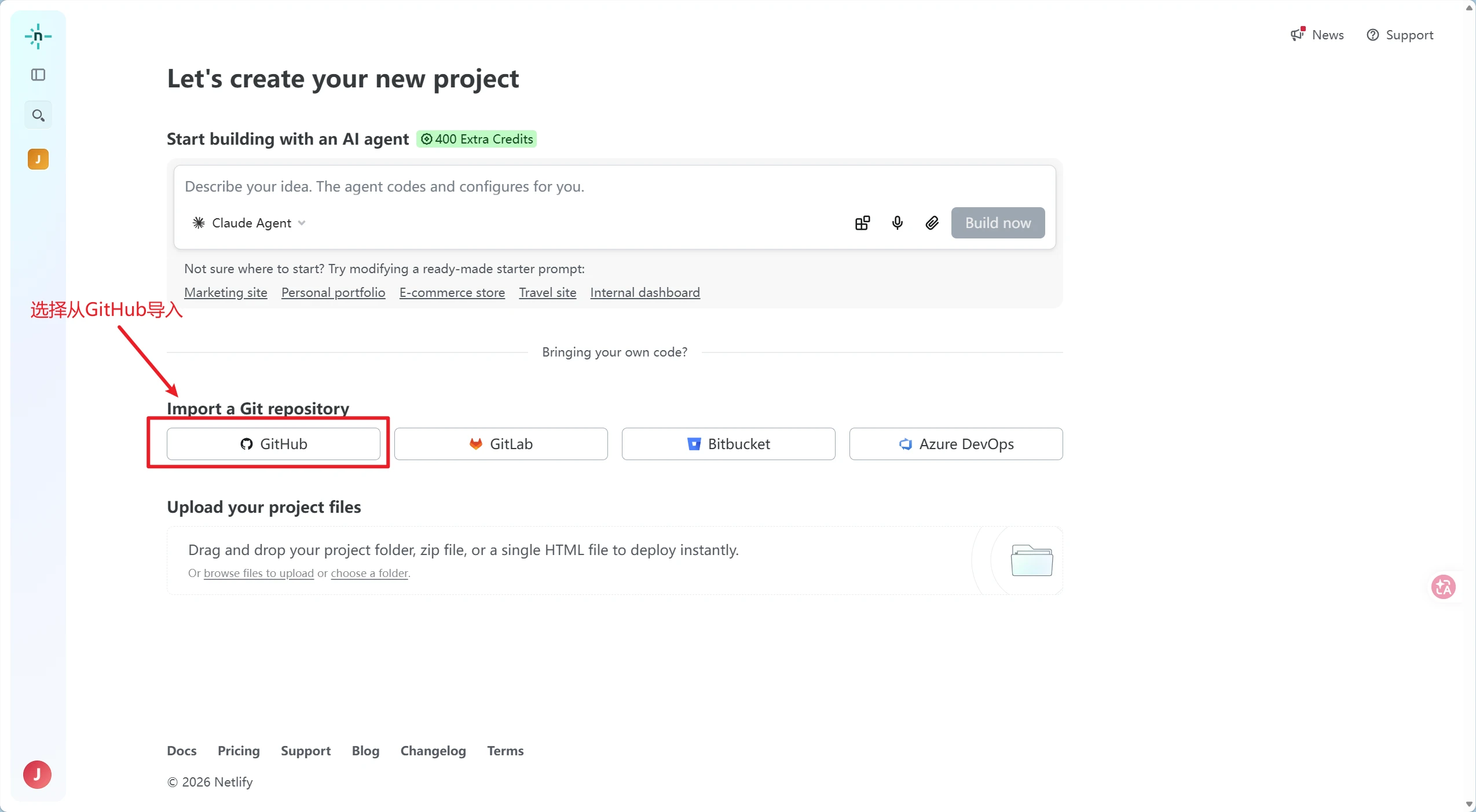
在 Import a repository 中选择 GitHub 并授权访问,然后选中你的网站仓库。
静态网站部署配置(保持默认即可):
- 部署分支:
main - Build command(构建命令):留空
- Publish directory(发布目录):
.
点击 Deploy site,等待 10 秒部署完成。
后续只需更新 GitHub 代码,Netlify 会自动重新部署。
第三步(可选):绑定自定义域名
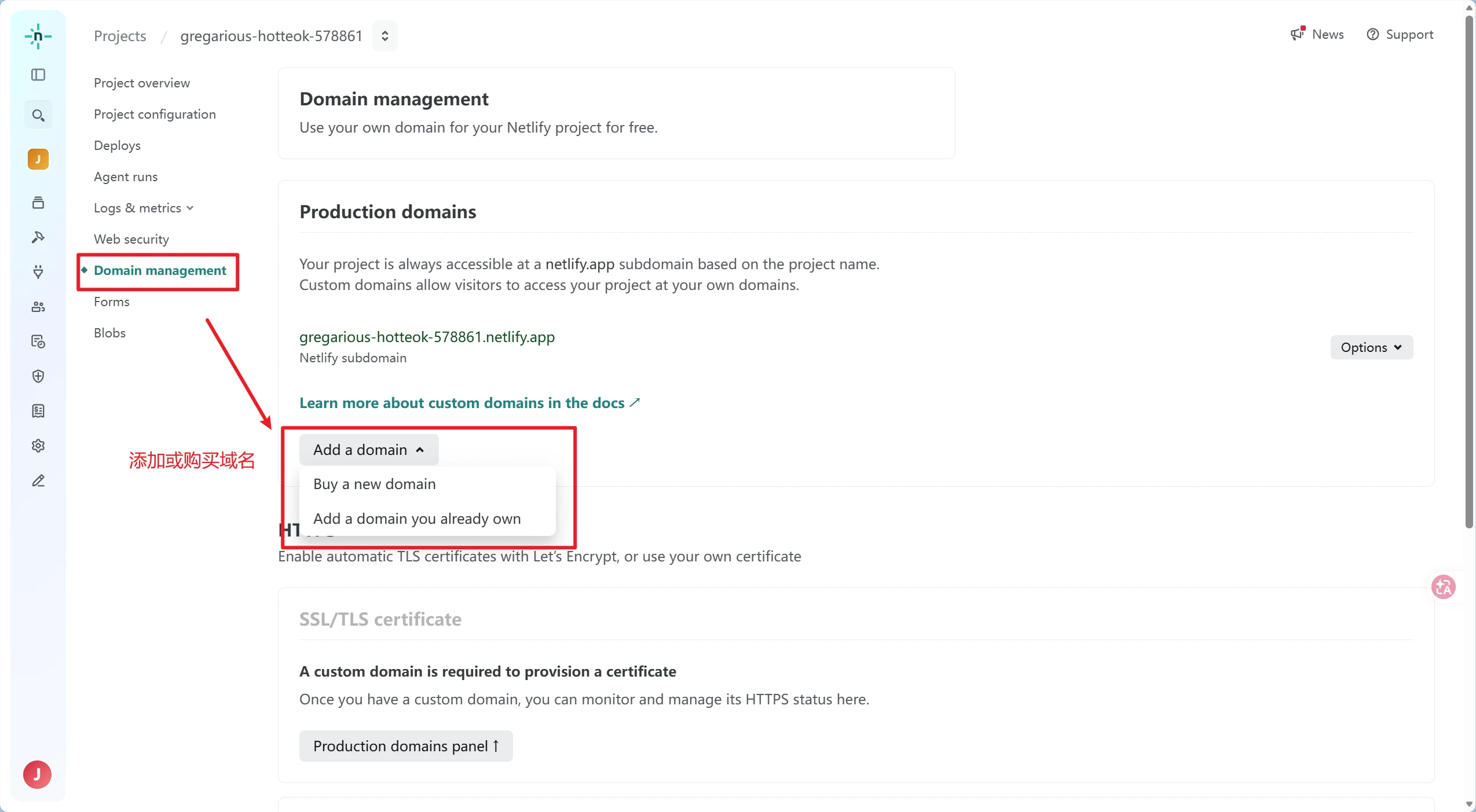
进入网站后台 → Domain management → Add domain,这里你可以通过不同选项购买或直接填写你的独立域名。
绑定成功后,Netlify 会自动免费配置 SSL 证书,支持 HTTPS 安全访问。
常见问题 FAQ
Netlify 免费版可以长期使用吗?
个人搭建静态官网、博客、工具页能够永久免费使用,免费套餐每月赠送100GB全球CDN流量、自动SSL证书与无限次站点部署,普通个人项目基本不会超标,超出流量不会关停网站,仅临时限速,次月流量自动重置。
Netlify部署完成访问出现404页面怎么处理?
绝大多数原因是网站项目根目录没有index.html首页文件,不要把页面放进子文件夹,将index.html放在整个文件夹最外层;单页路由404需要在后台添加重定向规则。
拖拽部署网站后,本地修改代码怎么同步到线上?
拖拽上传属于一次性静态部署,没有自动同步能力,想要更新只能删除原有站点、重新拖拽完整项目文件夹;长期迭代维护优先选择GitHub关联部署,本地提交Git代码后Netlify全自动打包上线。
Netlify自动生成的xxx.netlify.app免费域名支持自定义修改吗?
支持自定义前缀,进入站点后台 → Domain management,点击默认域名右侧编辑按钮修改名称,只要目标域名未被其他用户注册即可立即生效,无需额外付费。