
如果你有一些纯静态的网页项目,可以通过免费的部署平台:Github来简单部署你的站点。这种方法特别适合用AI工具生成的网站项目,上传后,这些平台还能为你的项目生成一个可以直接访问的链接。
第一步:准备项目文件
准备你的网站项目文件夹,记得将网站的主页文件,命名为index.html
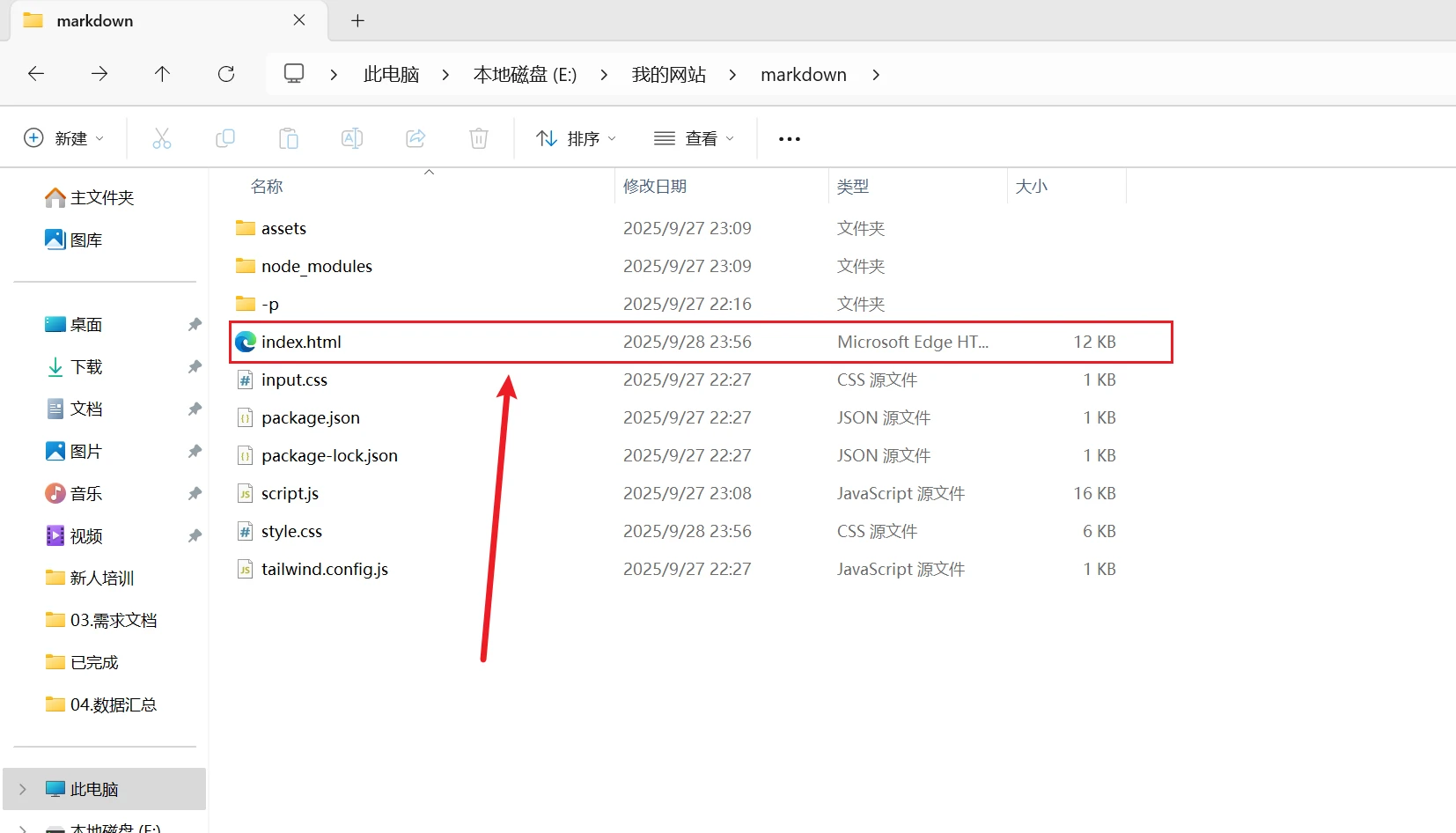
第二步:部署网站
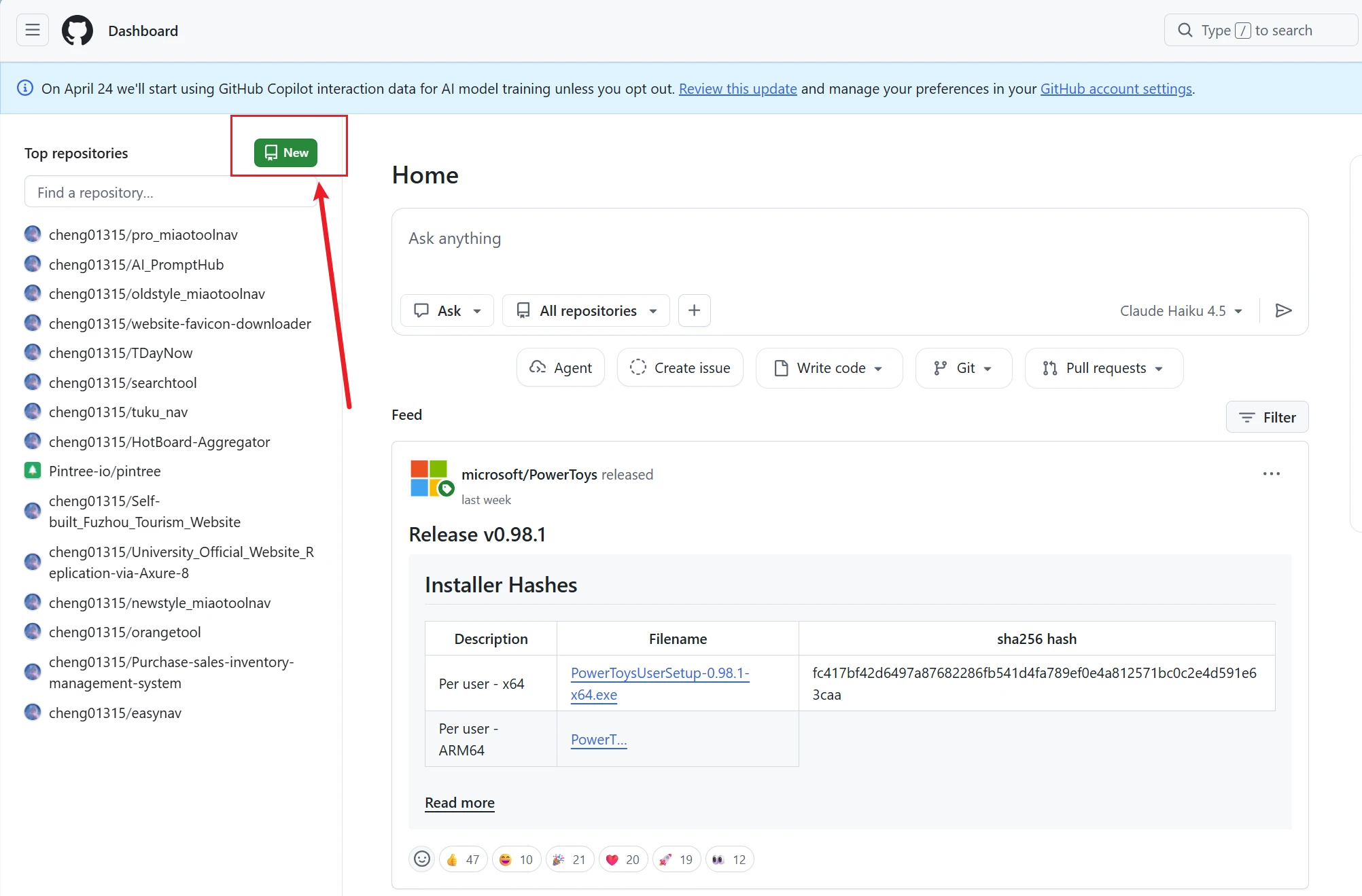
①打开github,注册并登录
②点击“NEW"新建项目
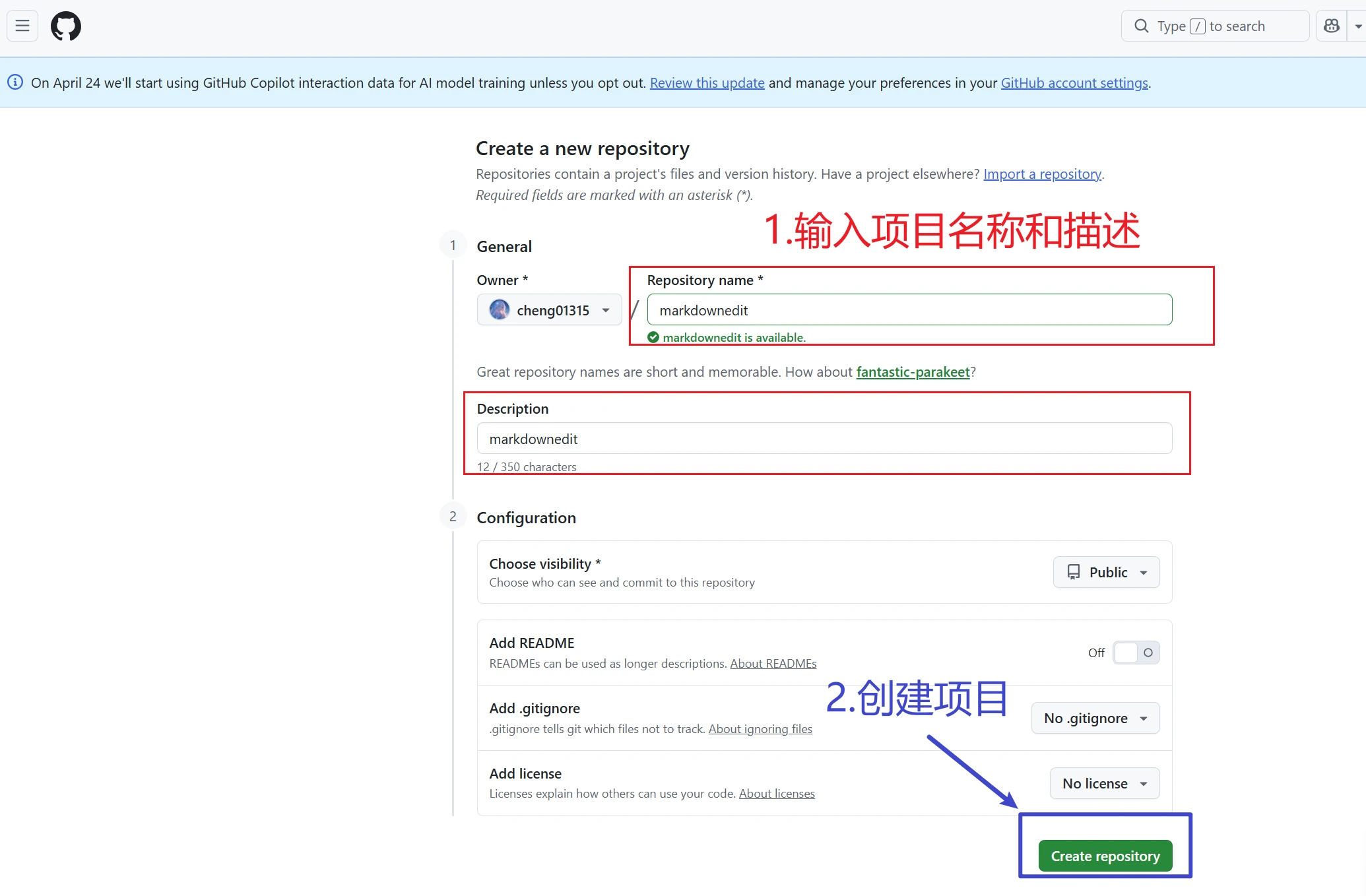
③输入项目名称和描述后,点击按钮创建项目(需要注意需要公开项目才能使用Github page功能)
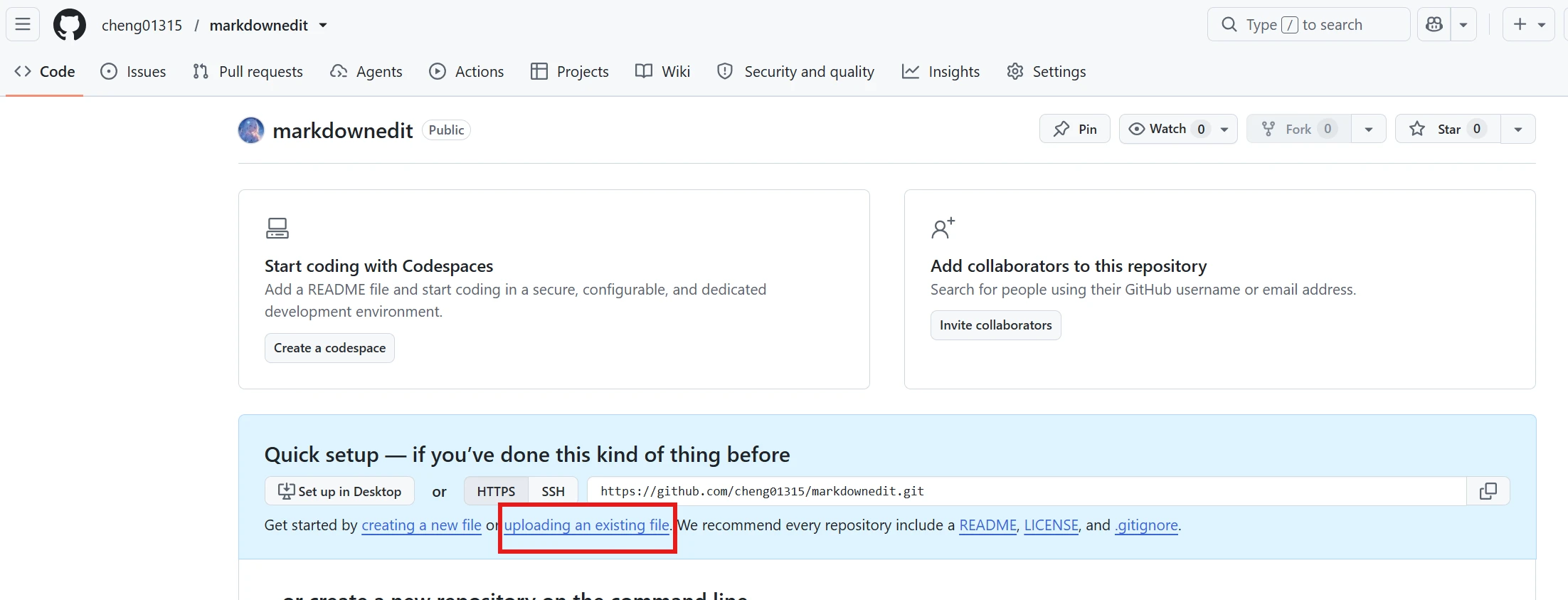
 ④ 系统会自动进入项目页面,选择 Code -> uploading an existing file
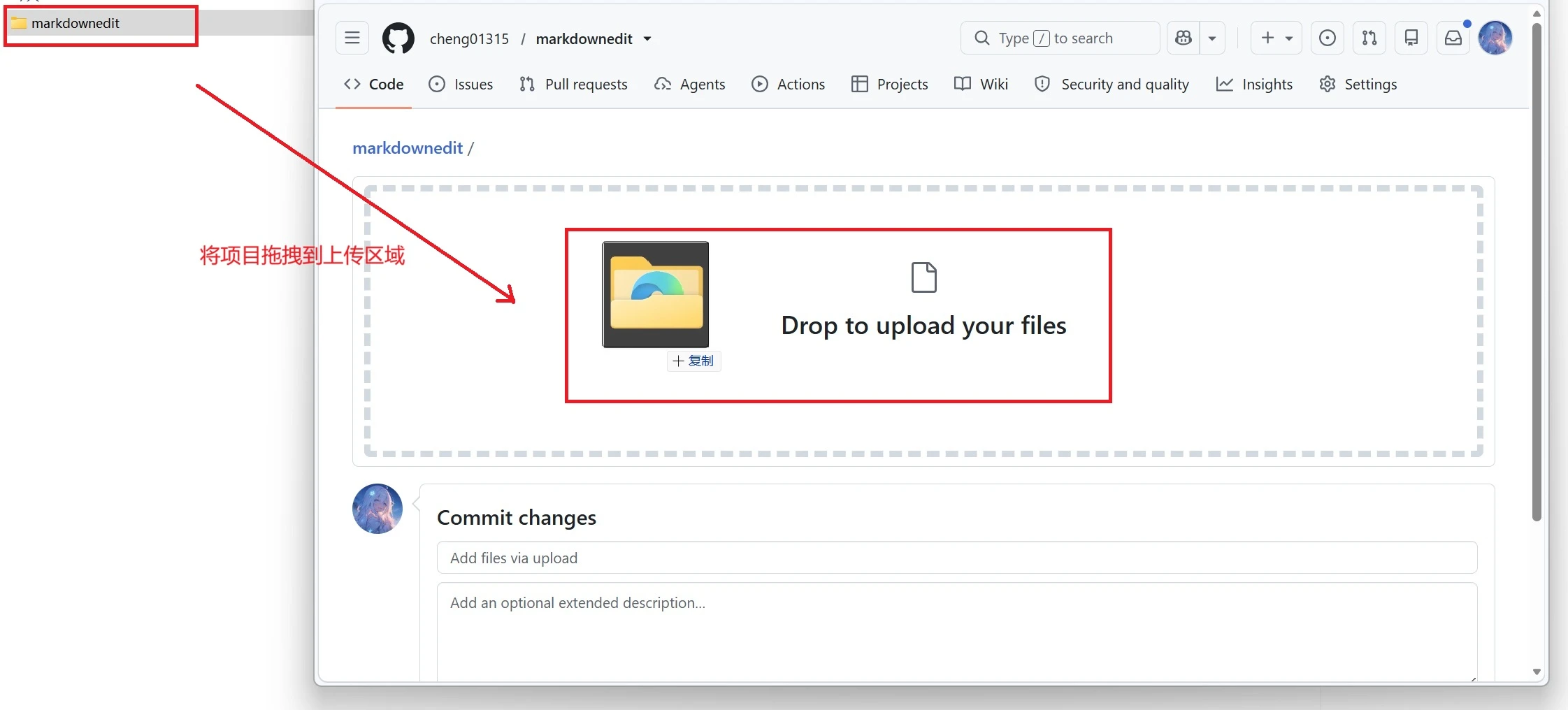
⑤ 进入上传页面,将项目拖拽到上传区上传,然后点击 “Commit changes” 提交。
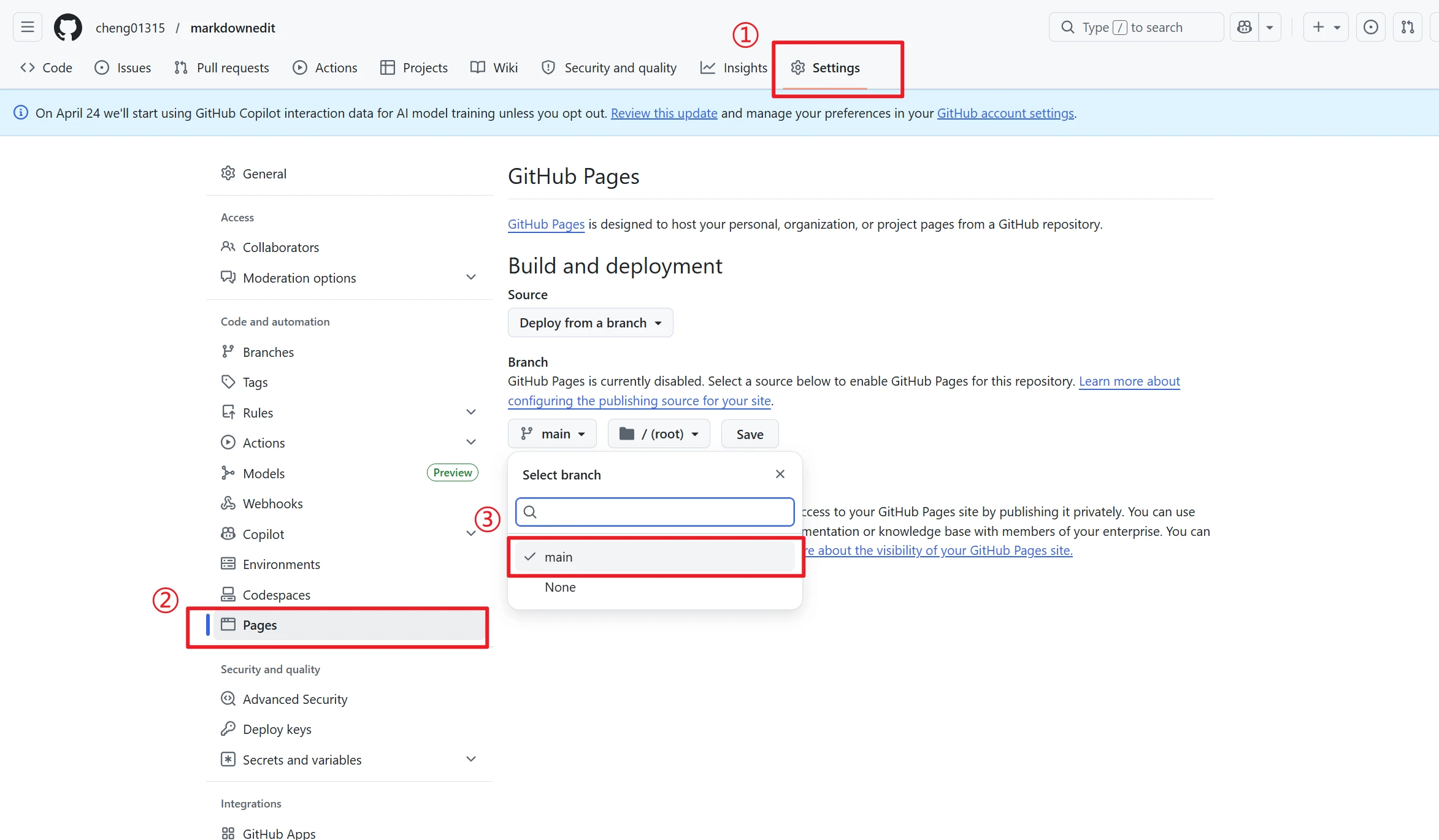
⑥上传完成后,我们回到GitHub官网你刚创建的项目,选择Settings -> Pages 选项,将分支选择为main
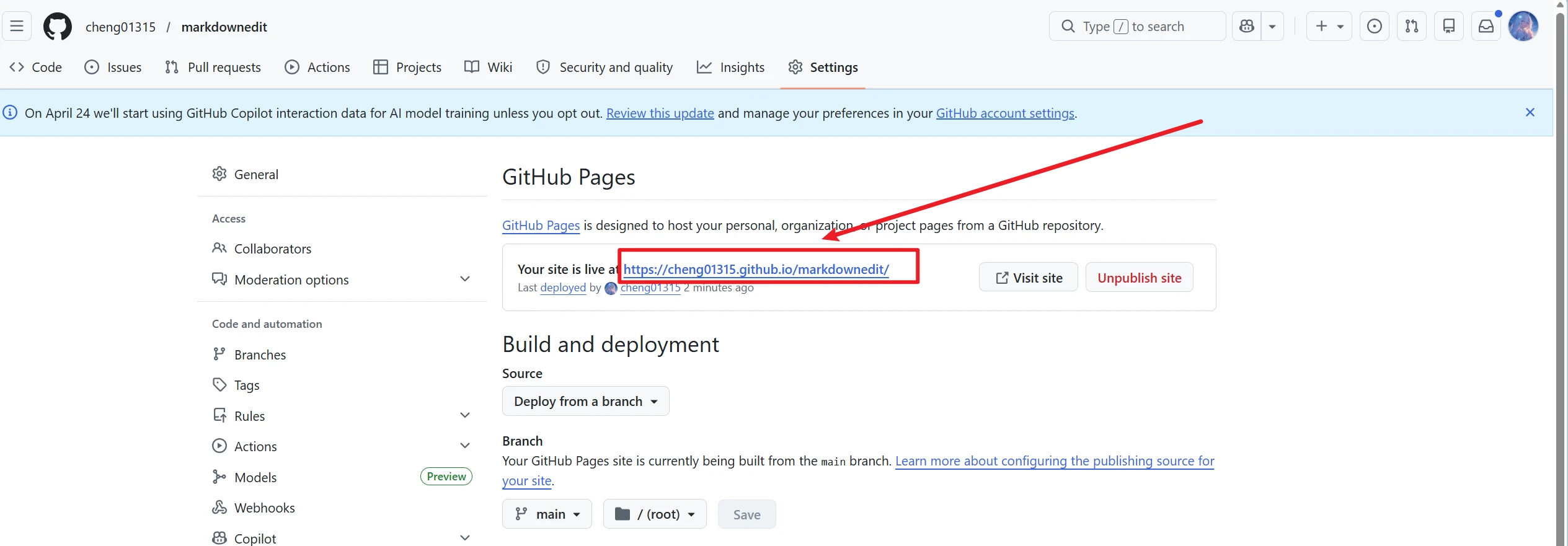
⑦ 过一会儿,我们就能看到Github为我们分配的项目URL链接
以上就是通过Github来简单部署你的网站项目站点的方法,希望可以对你有帮助。如果您不想公开您的代码,可以参考本站的Vercel部署静态网站教程、Netlify部署静态网站教程,来部署你的项目。
Github部署的常见问题
私有 GitHub 仓库可以开启 GitHub Pages 部署网站吗?
不可以,免费版 GitHub Pages 仅支持公开(Public)仓库。私有仓库无法开启 Pages 部署功能,这也是新手部署失败的最高频原因。如果不想公开代码,可选择 Vercel、Netlify 等支持私有仓库部署的免费平台。
部署完成后,网站打开空白是什么原因?
99% 是两个核心问题:① 网站主页文件命名错误,必须是index.html(大小写敏感,Index.html 无效);② Pages 部署分支/根目录选错,必须选择 main 分支 + /(root) 根目录;另外请勿上传 node_modules 冗余文件,会导致页面加载异常。
可以直接上传 node_modules 文件夹到 GitHub 仓库吗?
不建议、也不推荐上传。node_modules 文件数量极多、体积庞大,会导致提交上传卡顿、部署超时、仓库臃肿。纯静态网站部署无需该文件夹,可新建 .gitignore 文件,配置忽略 node_modules,避免多余文件上传。
GitHub Pages 部署成功后,多久可以正常访问?
首次部署一般 1-5 分钟生效,GitHub 会自动构建、分发 CDN 节点。如果超过10分钟无法访问,可在 Pages 设置页面重新保存刷新,或清理浏览器缓存、无痕模式打开测试。
GitHub Pages 部署的网站有流量和存储限制吗?
个人免费版 GitHub Pages 有官方宽松限制:单仓库存储不超过 1GB,月流量不超过 100GB,对于个人展示站、AI生成静态页面、工具导航站完全够用,日常使用基本不会触发限流。
AI 生成的杂乱静态网页,能用这个方法部署吗?
完全可以,这也是本教程的核心适配场景。只要项目根目录包含 index.html 主页文件,无论 AI 生成的普通静态页、导航页、工具页,都可以通过 GitHub Desktop 一键上传部署,自动生成公开可访问的在线链接。
部署后可以绑定自己的自定义域名吗?
可以。GitHub Pages 支持免费绑定自定义域名,且自动配置 SSL 证书实现 HTTPS 访问。只需在仓库 Pages 设置中填写自定义域名,解析域名 DNS 到 GitHub 官方节点,等待生效即可。