
如果你有一些純靜態的網頁專案,可以透過免費的部署平臺:Github來簡單部署你的站點。這種方法特別適合用AI工具生成的網站專案,上傳後,這些平臺還能為你的專案生成一個可以直接訪問的連結。
第一步:準備專案檔案
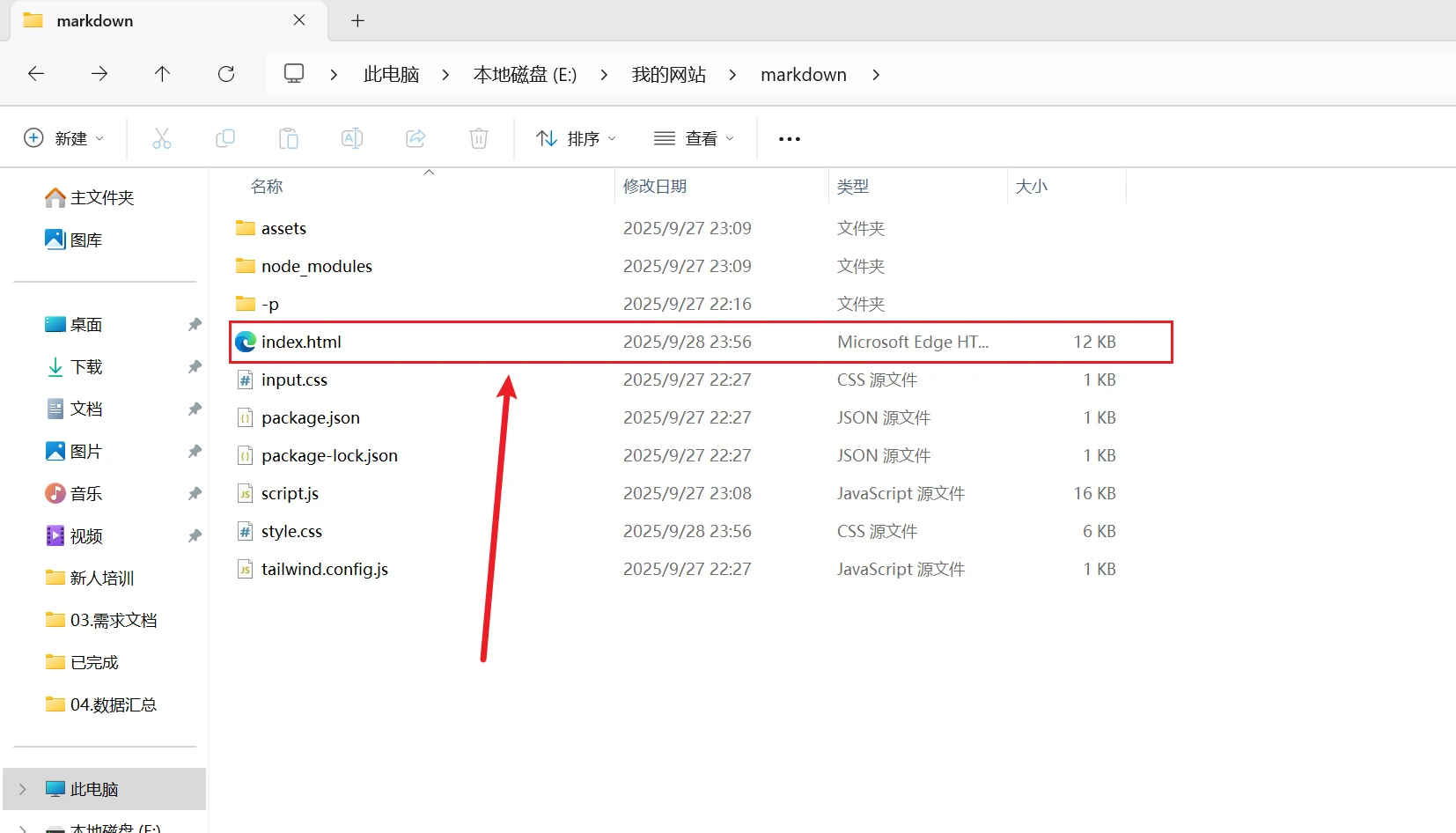
準備你的網站專案資料夾,記得將網站的主頁檔案,命名為index.html
第二步:部署網站
①開啟github,註冊並登入
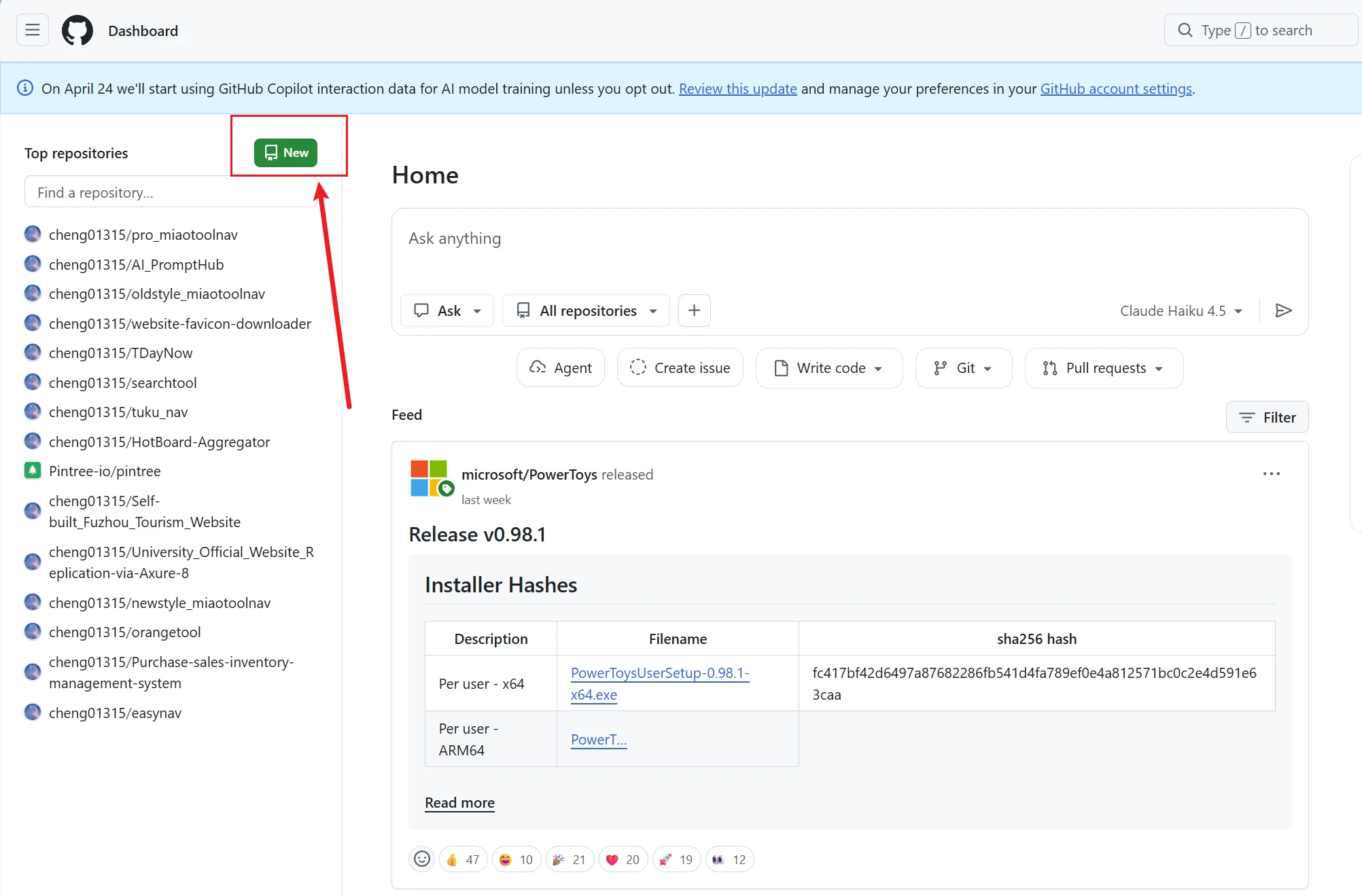
②點選“NEW"新建專案
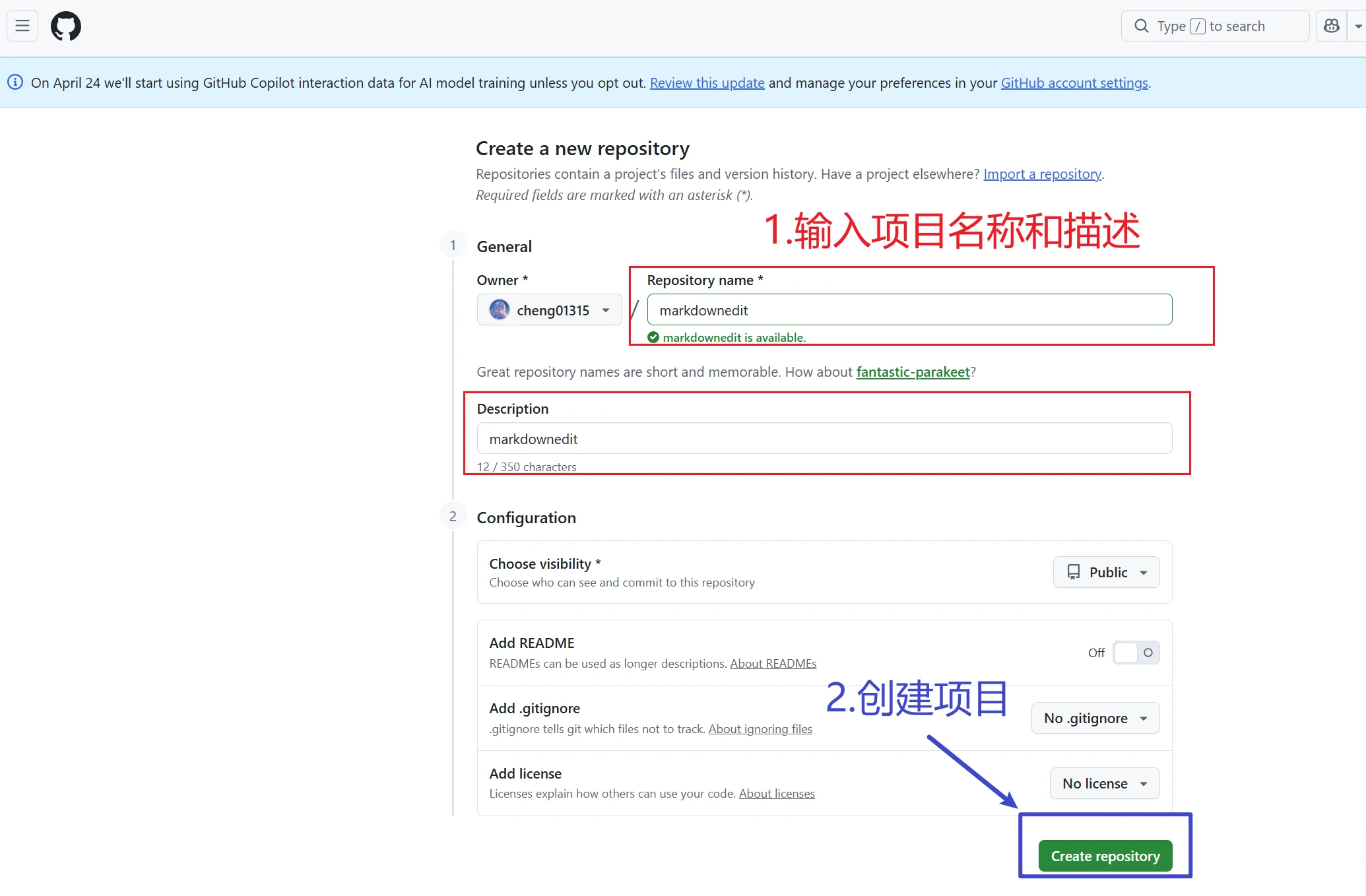
③輸入專案名稱和描述後,點選按鈕建立專案(需要注意需要公開專案才能使用Github page功能)
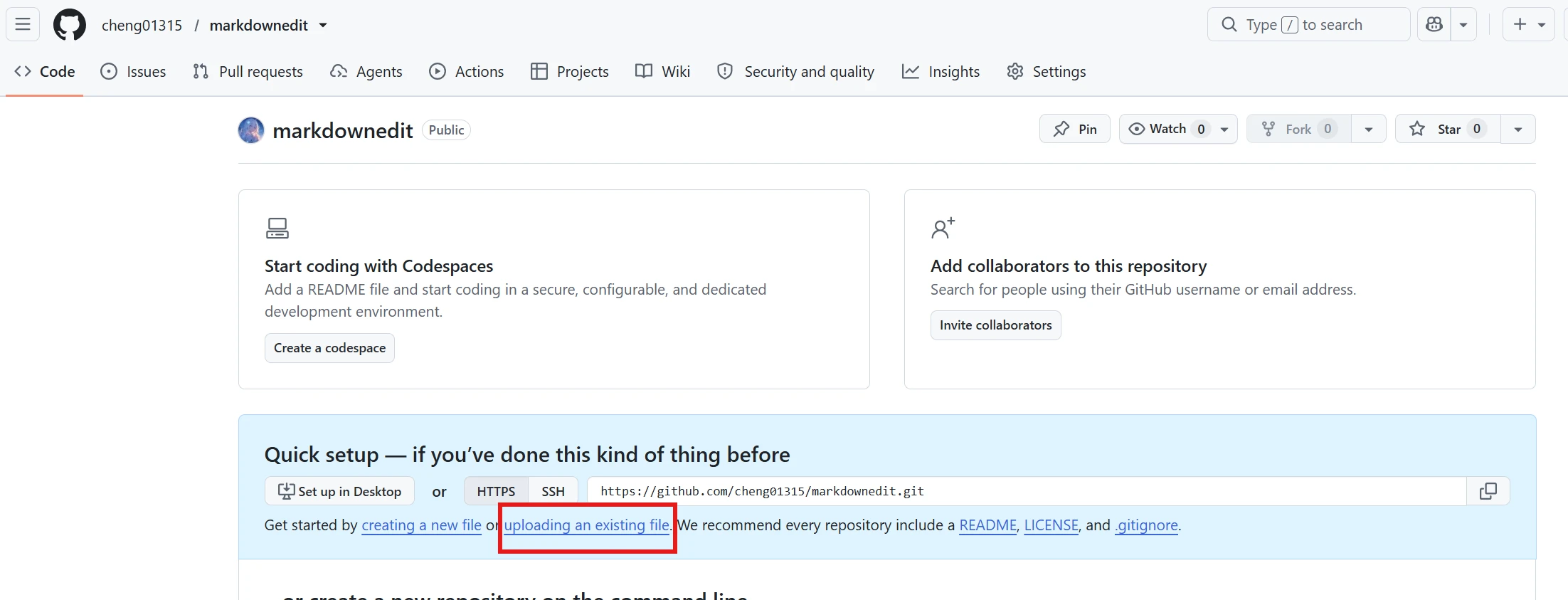
 ④ 系統會自動進入專案頁面,選擇 Code -> uploading an existing file
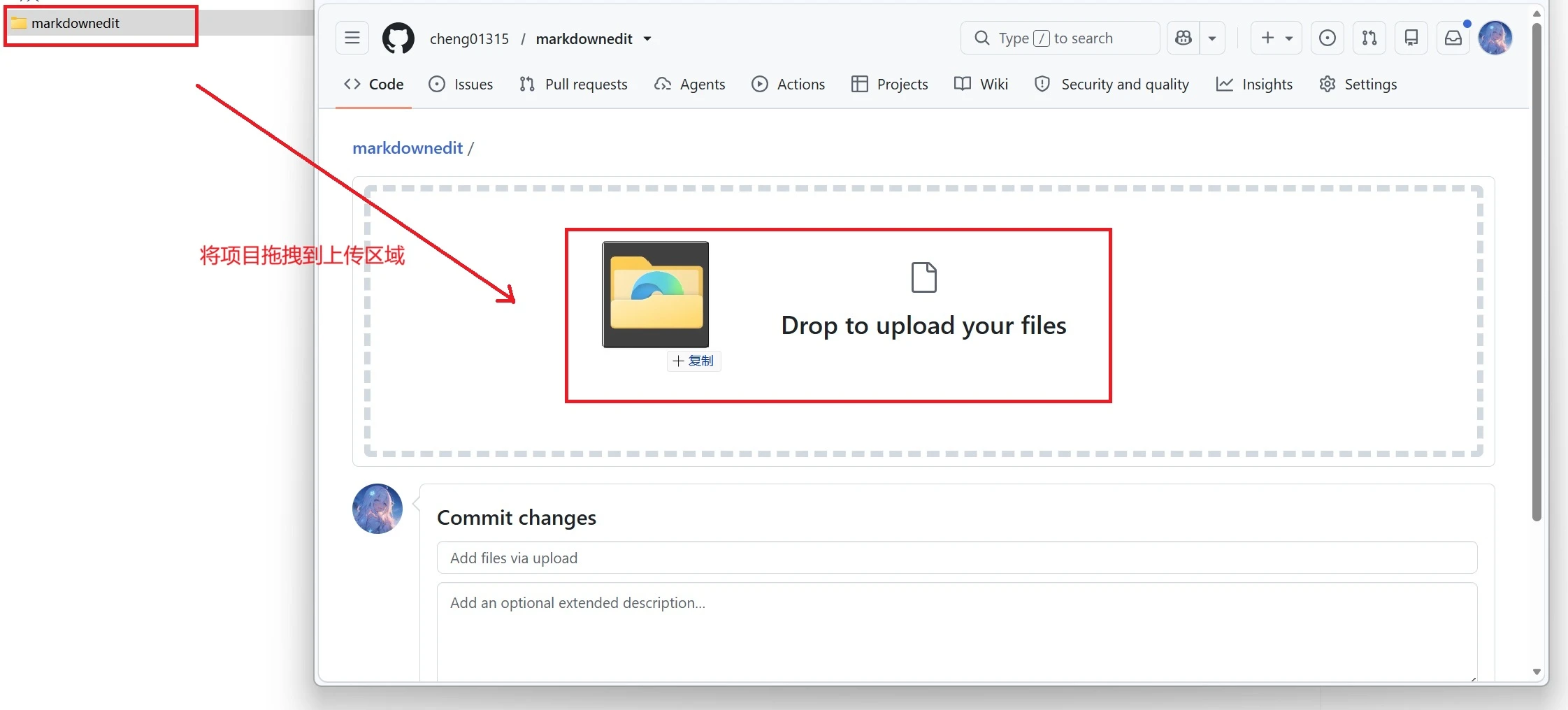
⑤ 進入上傳頁面,將專案拖曳到上傳區上傳,然後點選 “Commit changes” 提交。
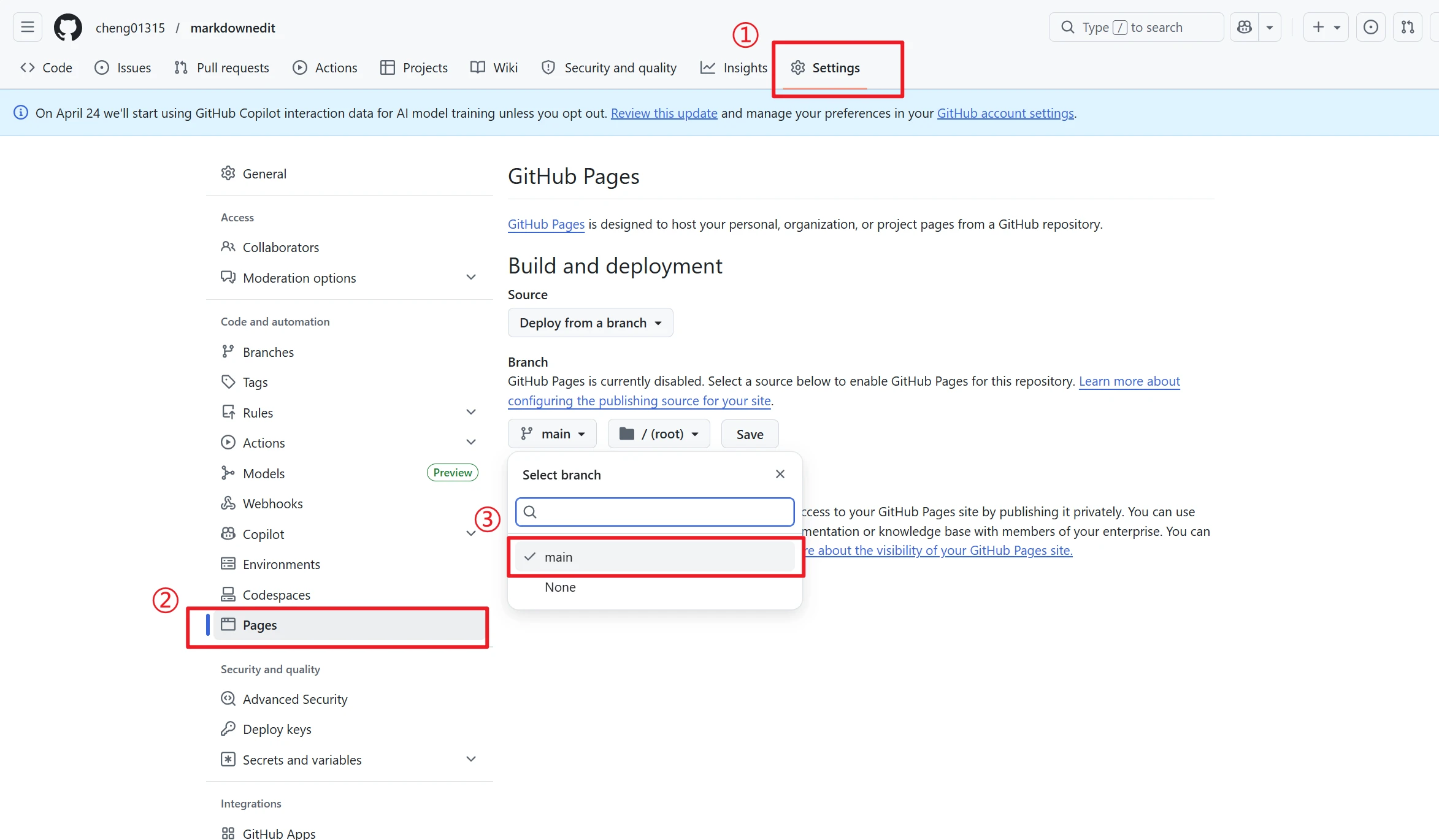
⑥上傳完成後,我們回到GitHub官網你剛建立的專案,選擇Settings -> Pages 選項,將分支選擇為main
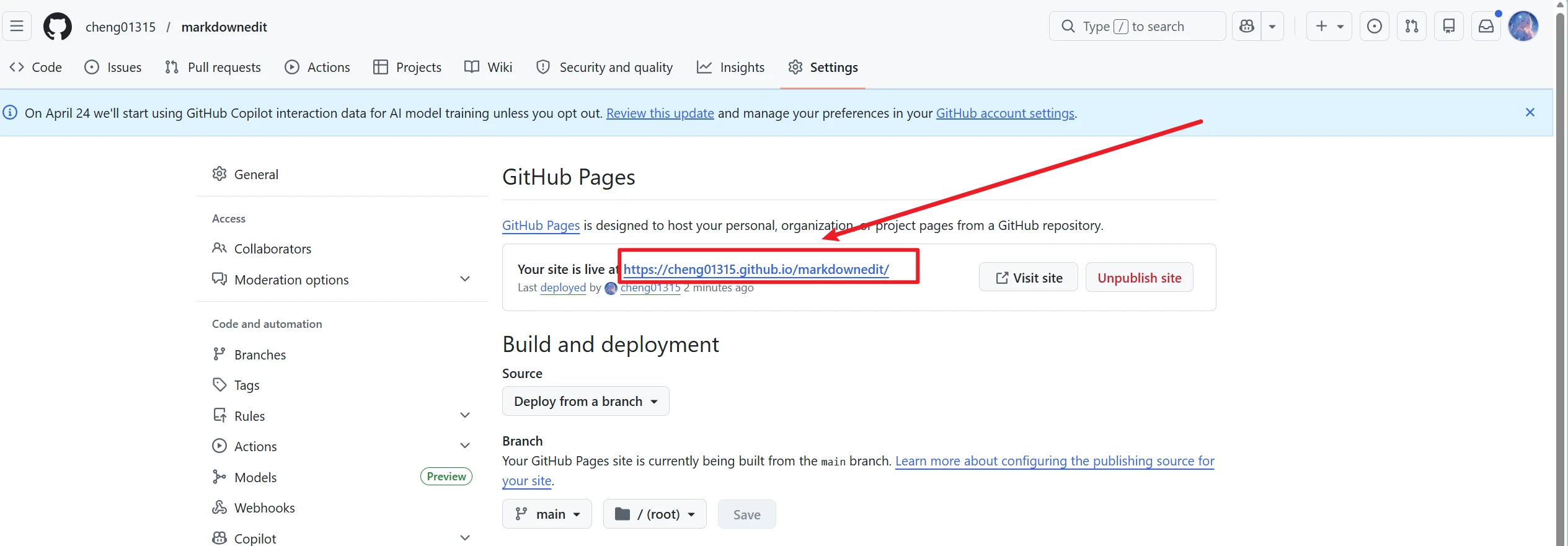
⑦ 過一會兒,我們就能看到Github為我們分配的專案URL連結
以上就是透過Github來簡單部署你的網站專案站點的方法,希望可以對你有幫助。如果您不想公開您的程式碼,可以參考本站的Vercel部署靜態網站教程、Netlify部署靜態網站教程,來部署你的專案。
Github部署的常見問題
私有 GitHub 倉庫可以開啟 GitHub Pages 部署網站嗎?
不可以,免費版 GitHub Pages 僅支援公開(Public)倉庫。私有倉庫無法開啟 Pages 部署功能,這也是新手部署失敗的最高頻原因。如果不想公開程式碼,可選擇 Vercel、Netlify 等支援私有倉庫部署的免費平臺。
部署完成後,網站開啟空白是什麼原因?
99% 是兩個核心問題:① 網站主頁檔案命名錯誤,必須是index.html(大小寫敏感,Index.html 無效);② Pages 部署分支/根目錄選錯,必須選擇 main 分支 + /(root) 根目錄;另外請勿上傳 node_modules 冗餘檔案,會導致頁面載入異常。
可以直接上傳 node_modules 資料夾到 GitHub 倉庫嗎?
不建議、也不推薦上傳。node_modules 檔案數量極多、體積龐大,會導致提交上傳卡頓、部署超時、倉庫臃腫。純靜態網站部署無需該資料夾,可新建 .gitignore 檔案,配置忽略 node_modules,避免多餘檔案上傳。
GitHub Pages 部署成功後,多久可以正常訪問?
首次部署一般 1-5 分鐘生效,GitHub 會自動構建、分發 CDN 節點。如果超過10分鐘無法訪問,可在 Pages 設定頁面重新儲存重新整理,或清理瀏覽器快取、無痕模式開啟測試。
GitHub Pages 部署的網站有流量和儲存限制嗎?
個人免費版 GitHub Pages 有官方寬鬆限制:單倉庫儲存不超過 1GB,月流量不超過 100GB,對於個人展示站、AI生成靜態頁面、工具導航站完全夠用,日常使用基本不會觸發限流。
AI 生成的雜亂靜態網頁,能用這個方法部署嗎?
完全可以,這也是本教程的核心適配場景。只要專案根目錄包含 index.html 主頁檔案,無論 AI 生成的普通靜態頁、導航頁、工具頁,都可以透過 GitHub Desktop 一鍵上傳部署,自動生成公開可訪問的線上連結。
部署後可以繫結自己的自定義域名嗎?
可以。GitHub Pages 支援免費繫結自定義域名,且自動配置 SSL 證書實現 HTTPS 訪問。只需在倉庫 Pages 設定中填寫自定義域名,解析域名 DNS 到 GitHub 官方節點,等待生效即可。