📖 一個讓我從零學會 Markdown 的免費教程網站
推薦
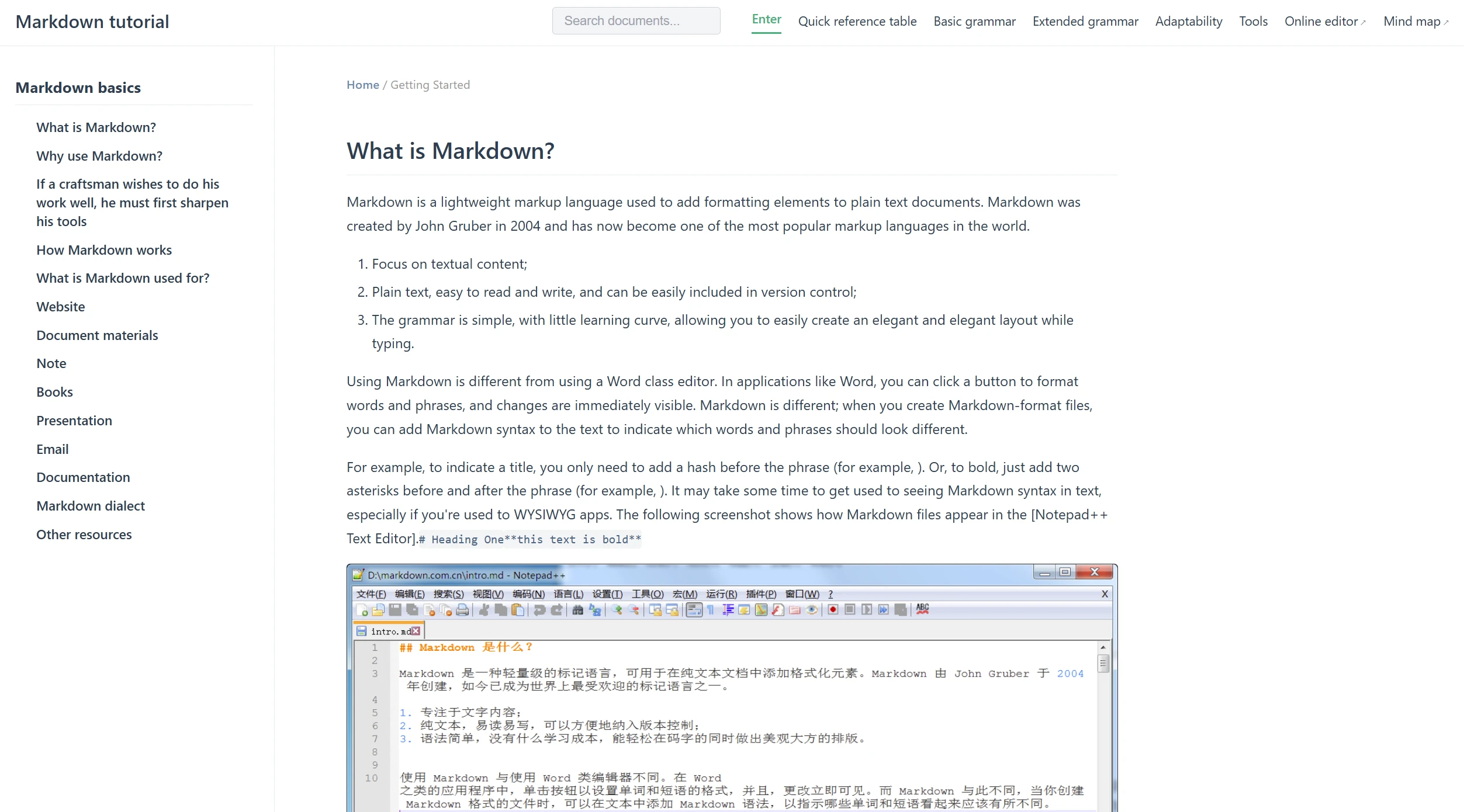
Markdown教程網
我第一次學習 Markdown 時,也是透過該網站了解 Markdown ,這個網站把所有內容都拆得很細,我每學會一個知識點就可以馬上到網頁中進行練習,在右面馬上可以顯示效果,這樣方便記憶,從最基本的標題、段落、加粗開始,一直到表格、腳註等,都很清楚易懂,閱讀也很輕鬆,兩天時間就把所有內容全部看完,之後如果遇到不太明白的內容,也可以第一時間開啟檢視,而且其搜尋功能非常精準,只需要輸入相關詞語就能立即查詢到,對想要熟練使用 Markdown 的朋友來說,這個 Markdown 教程網站能讓你少走許多彎路。
我更喜歡這個網站的一個原因就是,這個網站的所有內容都是中文。很多國外的文章雖然很好,但是看英文總是比較耗費精力。這個網站的文字非常樸素,不用什麼大詞。即使是完全沒有基礎的人也可以閱讀。而且它不只是教語法,還有一些實用的小貼士。例如如何透過Markdown來撰寫一篇條理分明的會議紀要等。我覺得這些都使它不僅僅是一本枯燥乏味的手冊,而是一位富有經驗的老朋友與我交談。我已經試過很多Markdown編輯器,但在向別人介紹時,我還是首先把markdown.com.cn推薦給他們。這就是我認為最好的Markdown教程,沒有第二位。
✏️ 兩款我離不開的線上 Markdown 編輯器
學會語法之後,選擇一款合適的Markdown編輯器也十分重要。我一般寫檔案、做筆記,很少使用本地軟體。下面這兩個線上編輯器,只要有瀏覽器就可以開啟,在哪裡都可以用。
①
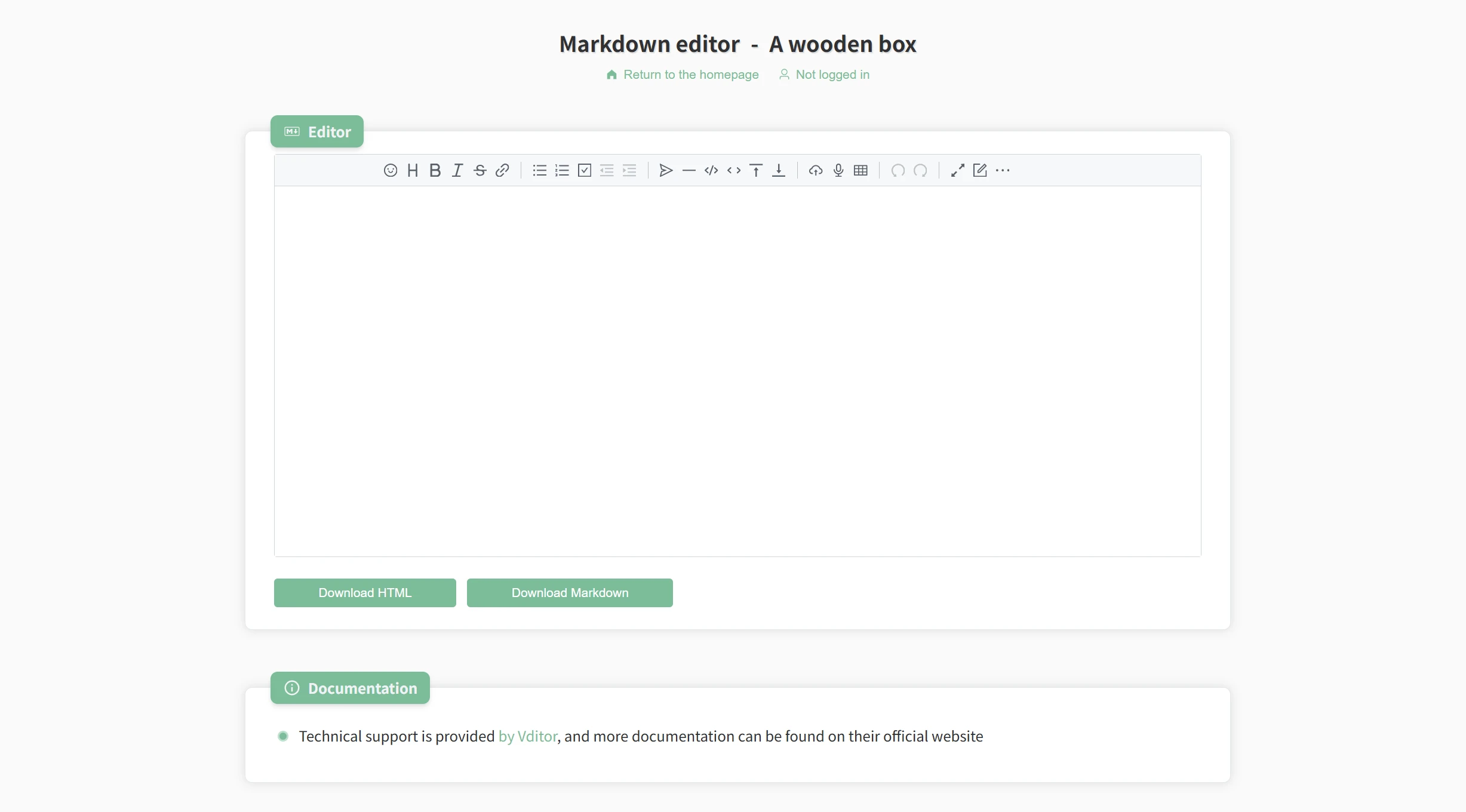
一個木函 線上 Markdown 編輯器
這是一個頁面簡潔網址,左側為編輯區域,右側為預覽模式,在我寫作時只需向右一瞥即可觀察到格式是否正確,該編輯器可識別大部分 Markdown 格式標記,如程式碼塊、表格、列表等均可正常顯示,同時我也常用其匯出功能,完成一篇文章後點選相應按鈕即可儲存為 HTML 或 PDF 格式文件,這對於我將文章分享給他人十分有利,此外由於無需進行註冊,僅需訪問網頁即可進行使用,因此對於我而言,減少一次登入操作也就減少了干擾。
②
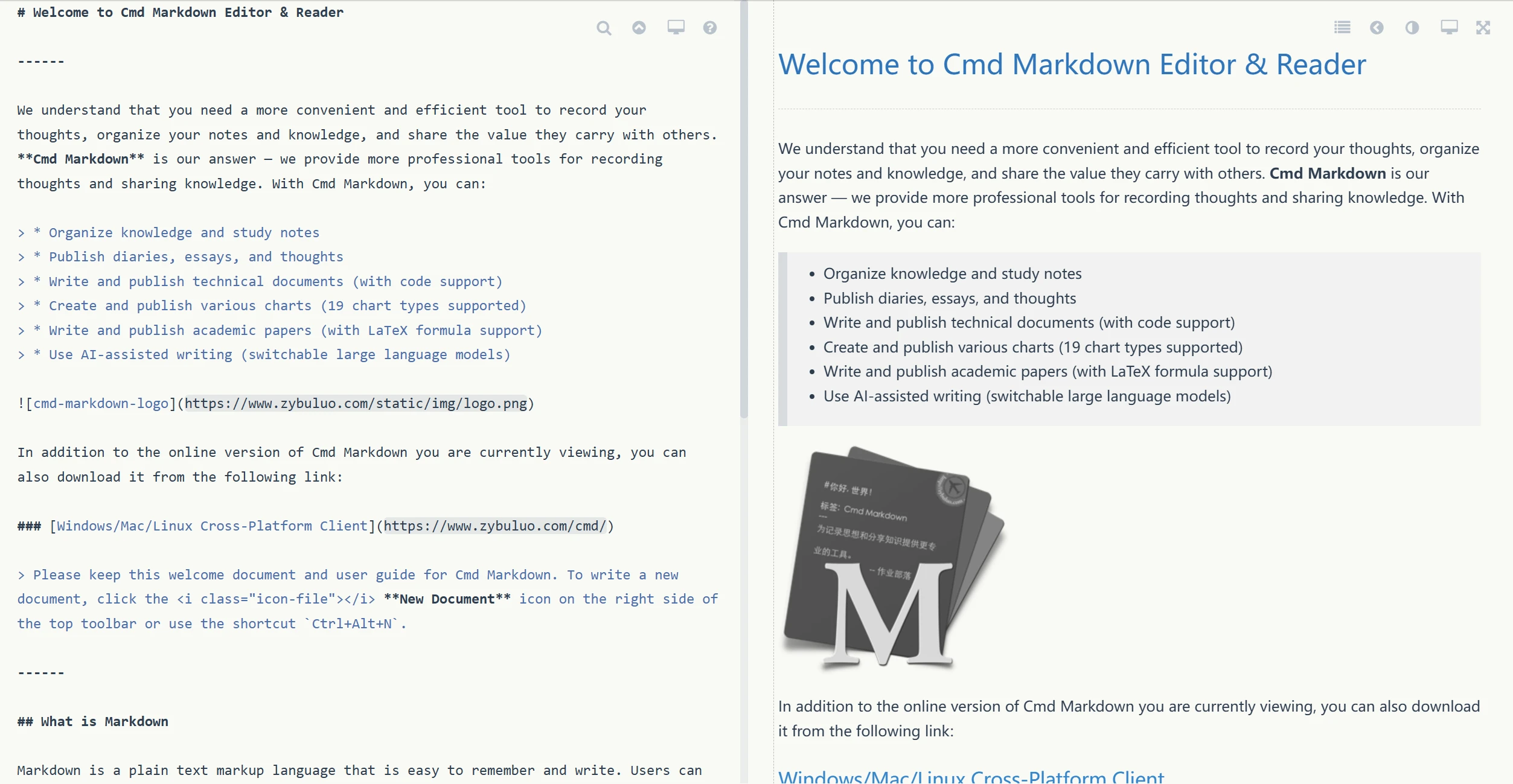
zybuluo 的 Markdown 編輯器
功能比第一個更加豐富。我喜歡它有閱讀模式和書寫模式,想從前往後瀏覽整篇文章時,切換到閱讀模式,在這裡看不到左側原始碼,只有一篇整潔的文章,就像看書一樣,還可以將檔案儲存到雲端,無論是公司電腦還是家裡筆記本只要用同一賬號就可以繼續編輯,而且它的工具條非常人性化,有時不知道如何新增連結,點選工具條按鈕即可解決。對經常需要寫很多東西並且需要共享的人而言,線上 Markdown 編輯器是完全可以收藏夾中的。
💡 這兩個編輯器正好相反。一個編輯器的優勢是小巧、開即用。而zybuluo的編輯器適合需要雲同步以及沉浸式寫作的人。
🔄 四個搞定 Markdown 檔案互轉的實用工具
我已經寫好 Markdown 檔案,但是要分享給使用 Word 同事或者客戶時,就需要一個良好的 Markdown 轉 Word 工具。我試過多款此類網站,最終選擇了以下四款。它們都是在瀏覽器中進行轉換無需下載任何外掛。
①
mdtoword.org
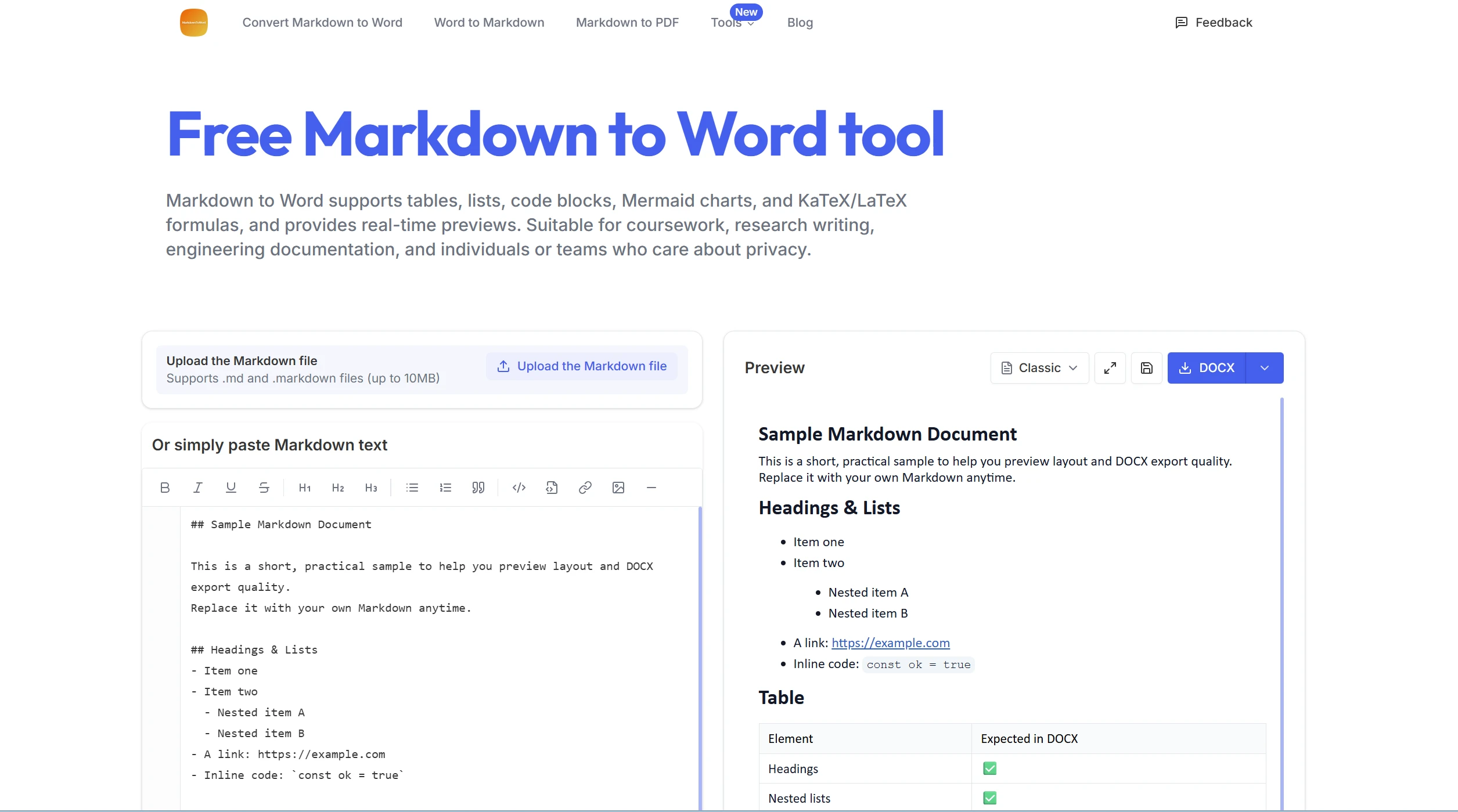
這個網站支援多種文件格式相互轉換功能,我主要用來進行Markdown與Word之間互相轉換,它轉換出來的Word文件標題層級、加粗以及列表等樣式都能較好地保留,不需要二次排版,而且在這個網站頁面上也有說明,會將轉換後的檔案在轉換完畢後立即從伺服器上刪除,這對我來說在上傳一些比較重要的資料時就安心很多。
②
markdowntoword.io
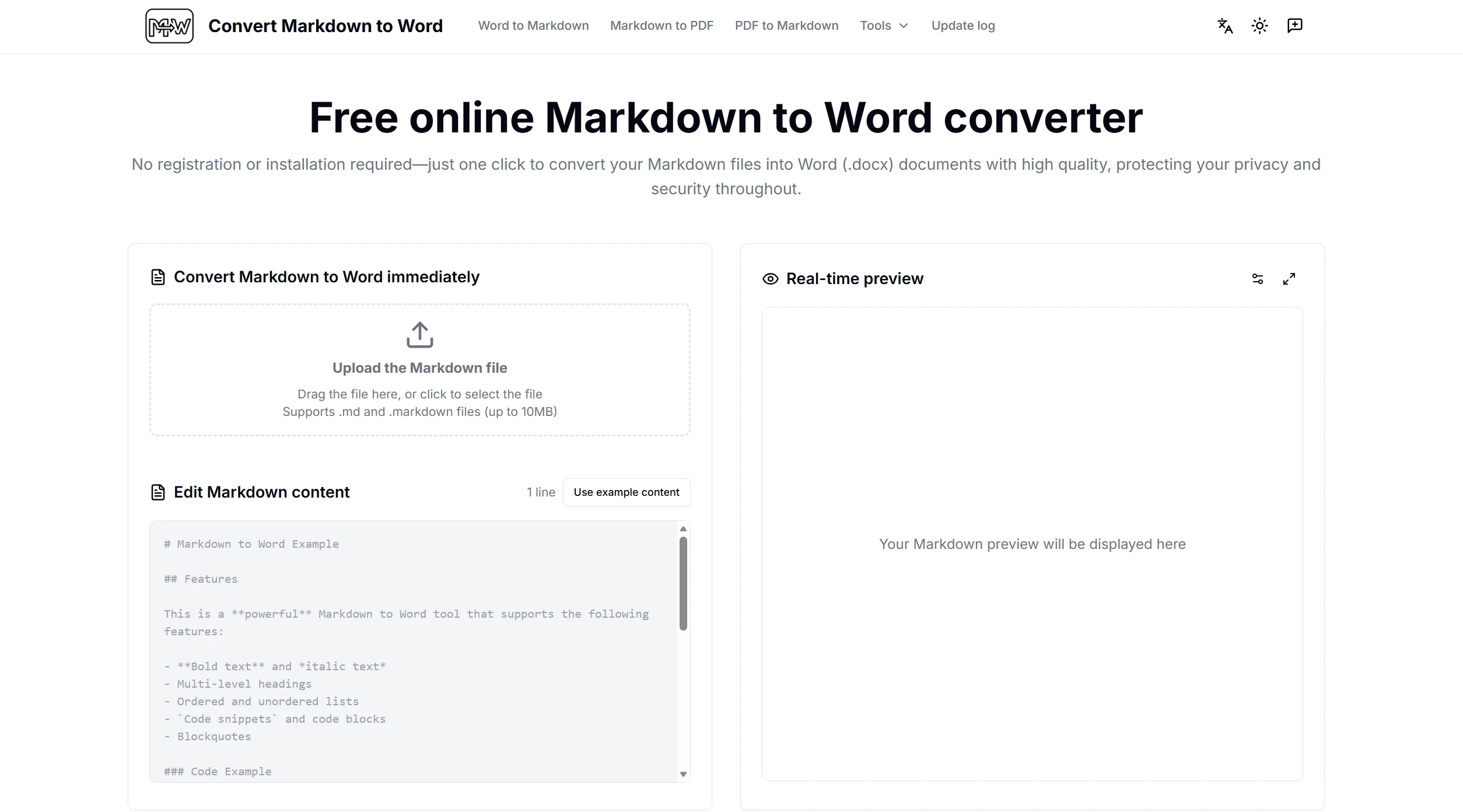
這個網站名字很簡潔明瞭,就是用來將 Markdown 變成 Word。其步驟非常簡單,只需把 Markdown 文字複製到該網站,點選一個按鈕即可下載一個 Word 檔案。而且它對於表格支援良好,在我有一個有合併單元格的想法文件中也未出現問題。我經常會利用它來快速完成工作。
③
MarkFlow
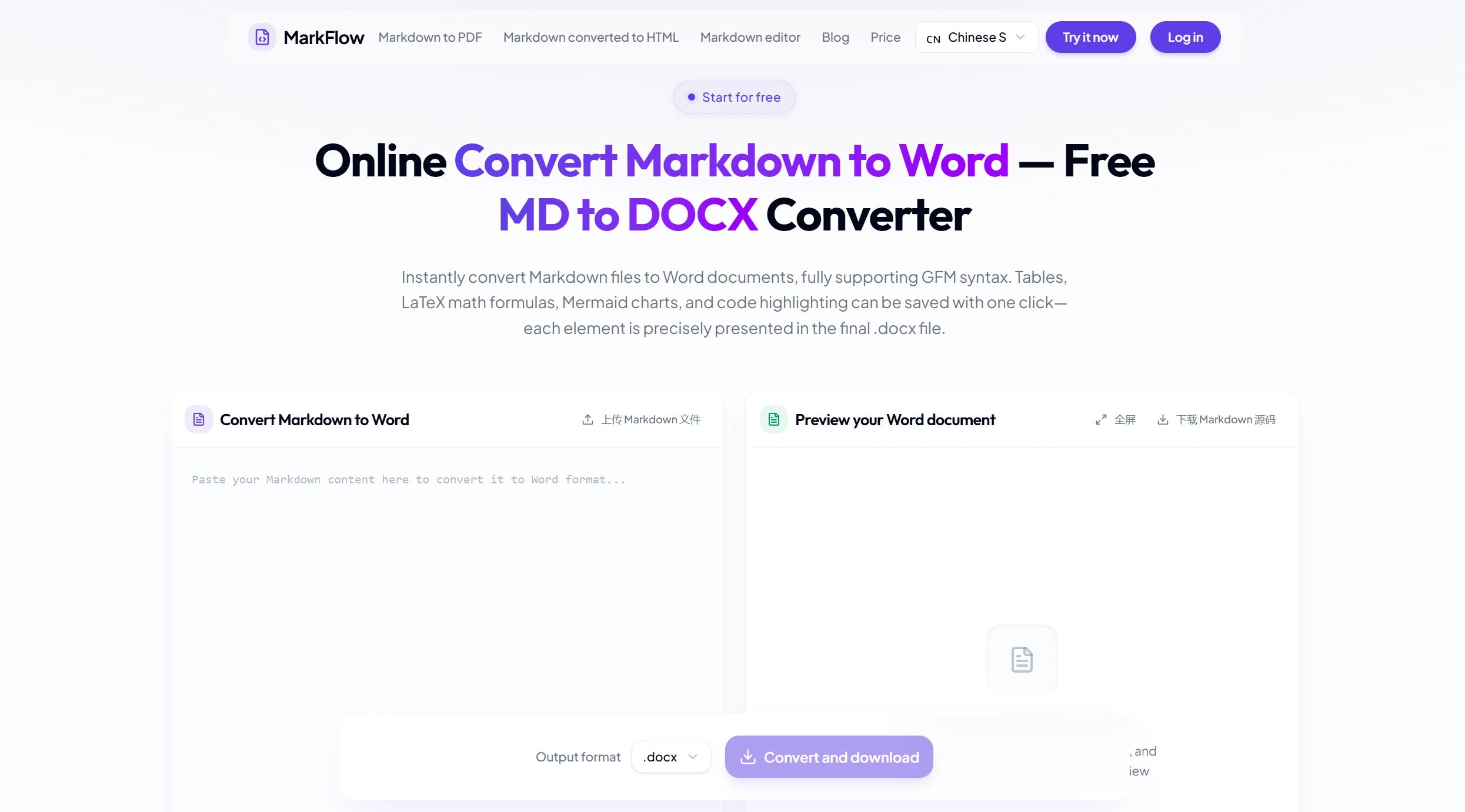
我發現這個網站有多種樣式供選擇,可以生成簡潔素顏文件也可以保留較多原始格式,在有時需要將文件直接提交給客戶時,會選擇後者。而且它的速度非常快,十幾頁文件只需數秒即可完成。
④
MD-TOOL
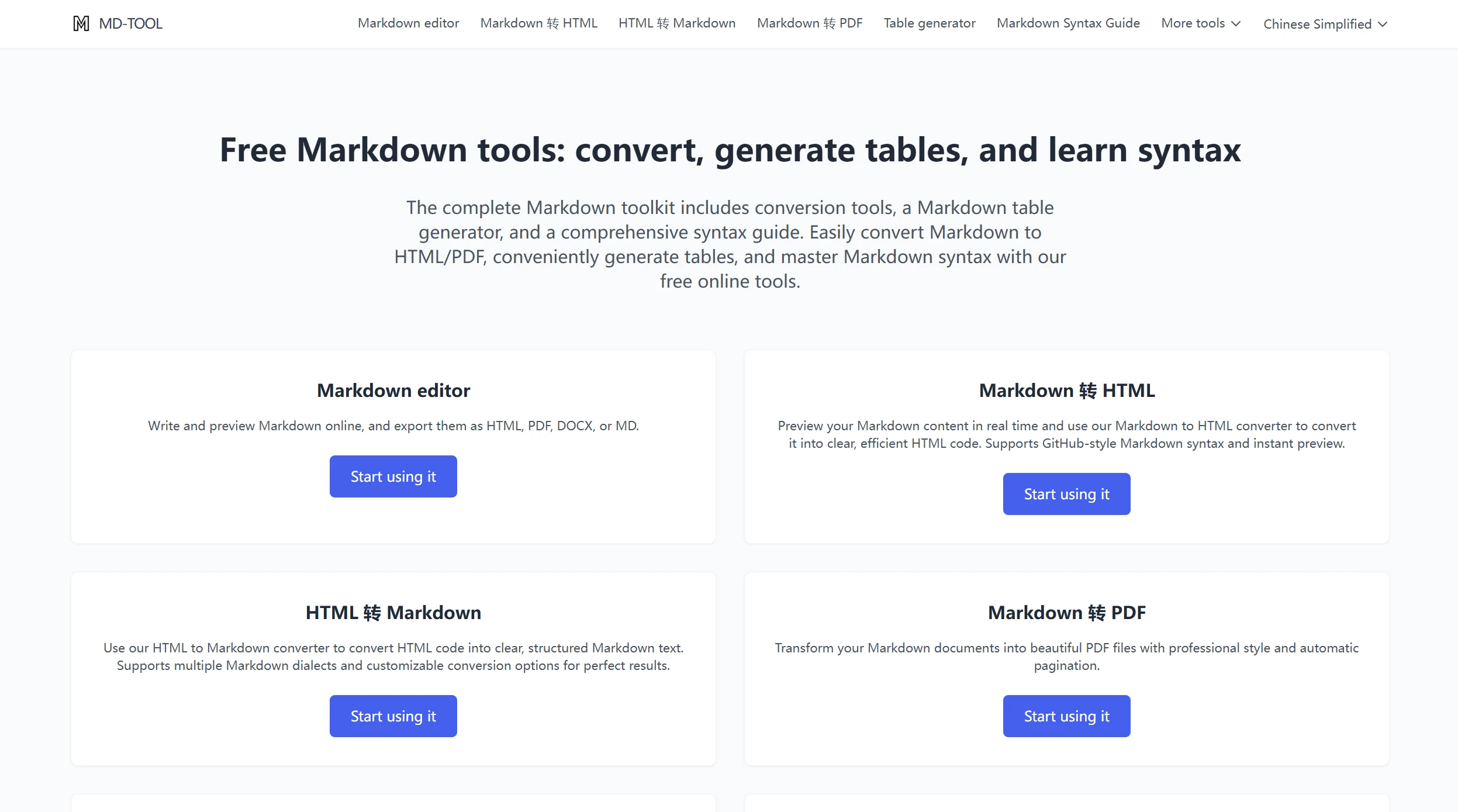
這是我最近發現的一個網站,除了基本的 Markdown 轉 Word,還可以批次上傳檔案。我可以選擇多個 .md 檔案,它可以一次性轉換並且打包下載,這對於我日常整理專案資料非常方便,而且頁面簡潔大方但是使用十分簡單。