我在日常運營網站過程中,經常會遇到使用PNG、JPG等檔案,需要轉化為WebP格式以加快網頁載入速度的問題。
逐一進行轉換非常繁瑣,於是開發一個簡單工具,可以便捷地批次互轉PNG、JPG、WebP以及GIF等多種常見圖片格式,並且保留原有資料夾結構。
對於需要使用png轉webp線上工具或者需要對大量jpg轉webp進行處理的人來說都是很好的選擇。它也可以作為線上圖片格式批次轉換的一個本地解決方案,雙擊即可使用;因為本地操作,可以保障圖片隱私安全,使用體驗與雲上工具相同。
GitHub 專案地址: https://github.com/cheng01315/Image-Format-Converter
1. 功能特點
- 多格式支援:在 JPG/JPEG、PNG、WebP、GIF、BMP、TIFF、ICO、PDF 之間轉換
- 批次轉換:一次匯入多張圖片或整個資料夾,自動遞迴子目錄
- 常用圖片處理:按寬高縮放、旋轉、水平/垂直翻轉、調節畫質
- 透明處理:轉成 JPG/BMP/PDF 時可指定透明區域的填充背景色
- 動圖保留:GIF/WebP 動圖轉換後仍是動圖(保留幀與播放速度)
- 保持目錄結構:轉換結果按原目錄層級輸出
- 後臺執行:轉換過程不卡介面,可隨時取消,逐張顯示成功/失敗
- 開箱即用:Windows 下雙擊 exe 即可執行,無需安裝 Python
- 中英文切換:點選 EN/中文 按鈕即可實現切換
2. 支援的格式
| 格式 | 描述 | 最佳用途 |
|---|---|---|
| JPG/JPEG | 通用壓縮圖,體積小 | 照片首選 |
| PNG | 透明背景、無損清晰 | 圖示、截圖 |
| WebP | 谷歌高效格式,體積更小 | 網頁多用 |
| GIF | 動圖,色彩少 | 表情包、簡單動畫 |
| BMP | 無壓縮原圖,體積超大 | 高質量列印 |
| TIFF | 印刷高畫質圖 | 專業設計/出版 |
| ICO | Windows 圖示,內嵌多尺寸 | 程式圖示 |
| 圖片轉 PDF 文件 | 歸檔、分享 |
3. 使用方法
- 直接使用專案根目錄的
StartGUI.exe - 雙擊執行
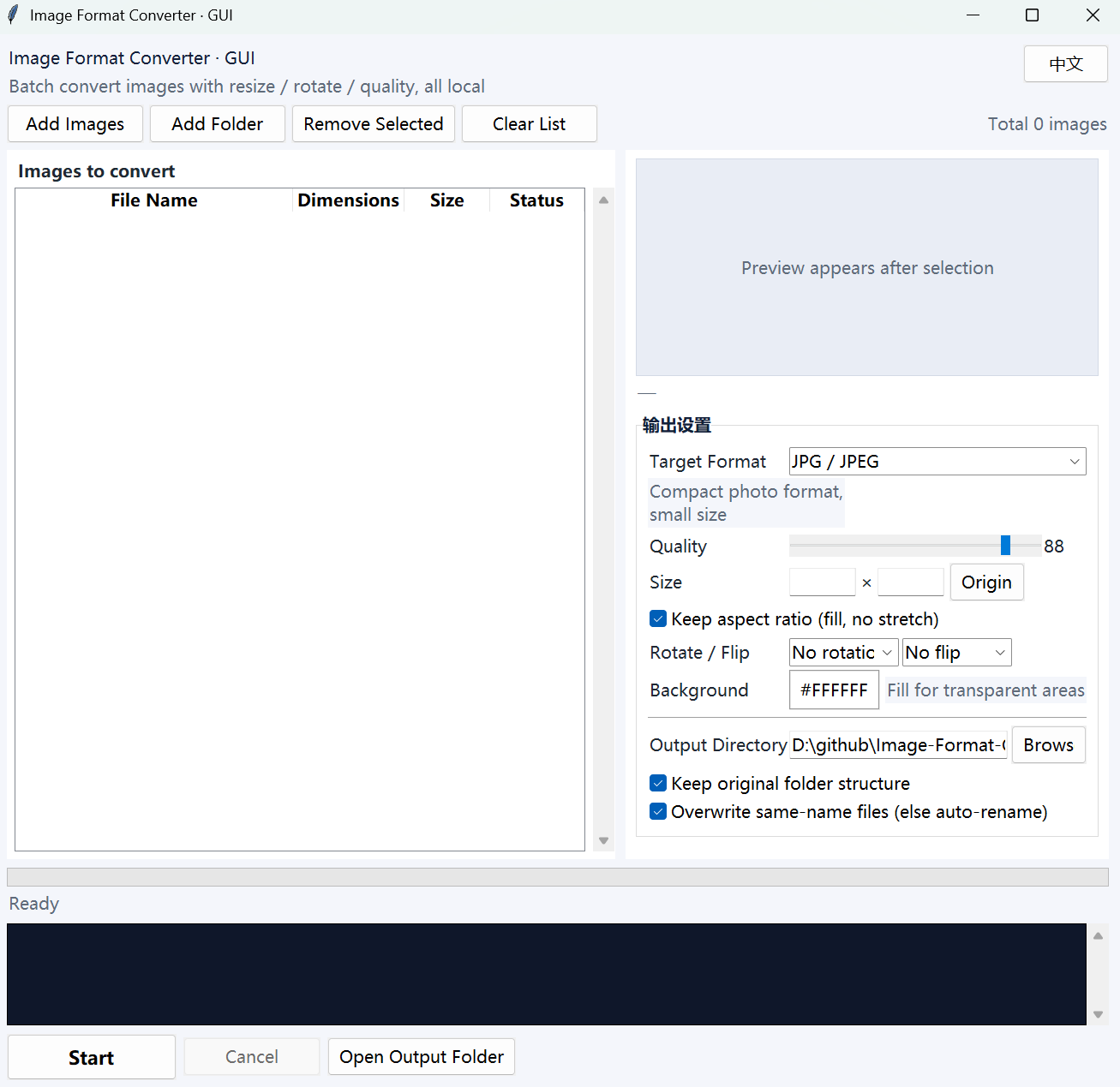
StartGUI.exe - 點選「新增圖片」或「新增資料夾」匯入需要處理的圖片(也可以直接把圖片拖到 exe 圖示上啟動)
- 在右側選擇目標格式、畫質、尺寸、旋轉 / 翻轉、輸出目錄等選項
- 點選「開始轉換」,完成後點選「開啟輸出目錄」檢視結果
輸出的預設目錄是 exe 同級的 output 資料夾(首次轉換時自動建立)。
4. 專案結構
image-format-converter/
├── StartGUI.exe                                             # 圖形介面版可執行檔案(Windows,免安裝)
├── README.md                                                # 中文文件
├── README.en.md                                             # 英文文件
├── LICENSE                                                  # GNU General Public License v2
├── src/                                                     # 全部原始碼
│ ├── StartGUI.py                                            # 圖形介面版(tkinter + Pillow)
│ └── build_exe.py                                           # 打包指令碼(生成圖示 + 呼叫 PyInstaller)
└── output/                                                  # 轉換結果輸出目錄(首次轉換自動建立)
5. 小提示
- 🖼️ 網站圖片瘦身:把 PNG/JPG 批次轉成 WebP,一般可以壓縮到原圖大小的 30%–50%,直接實現提升網頁載入速度,對谷歌SEO圖片格式最佳化很有幫助。谷歌明確推薦使用 WebP,使用本工具批次轉換後會大幅提高 PageSpeed Insights 分數。
- ⚙️ 如果想轉換 AVIF 格式(新一代更高效格式),當前版本未內建,但你可以提 Issue,我後續將支援avif格式轉換器線上(仍然是本地轉換,體驗類似線上工具)。
- 💡 第一次使用建議先複製幾張圖片測試,確認效果後再批次處理。