前幾天幫朋友上傳一張產品圖,網站彈出一行紅字說檔案太大——那張圖有 4 MB,朋友急得不行。我讓他別慌,開啟瀏覽器把圖拖進一個網頁,三秒後就壓成了 300 KB,畫質幾乎看不出差別。朋友問用的什麼工具。好用的圖片壓縮網站其實有好幾個,今天就把它們分享出來。
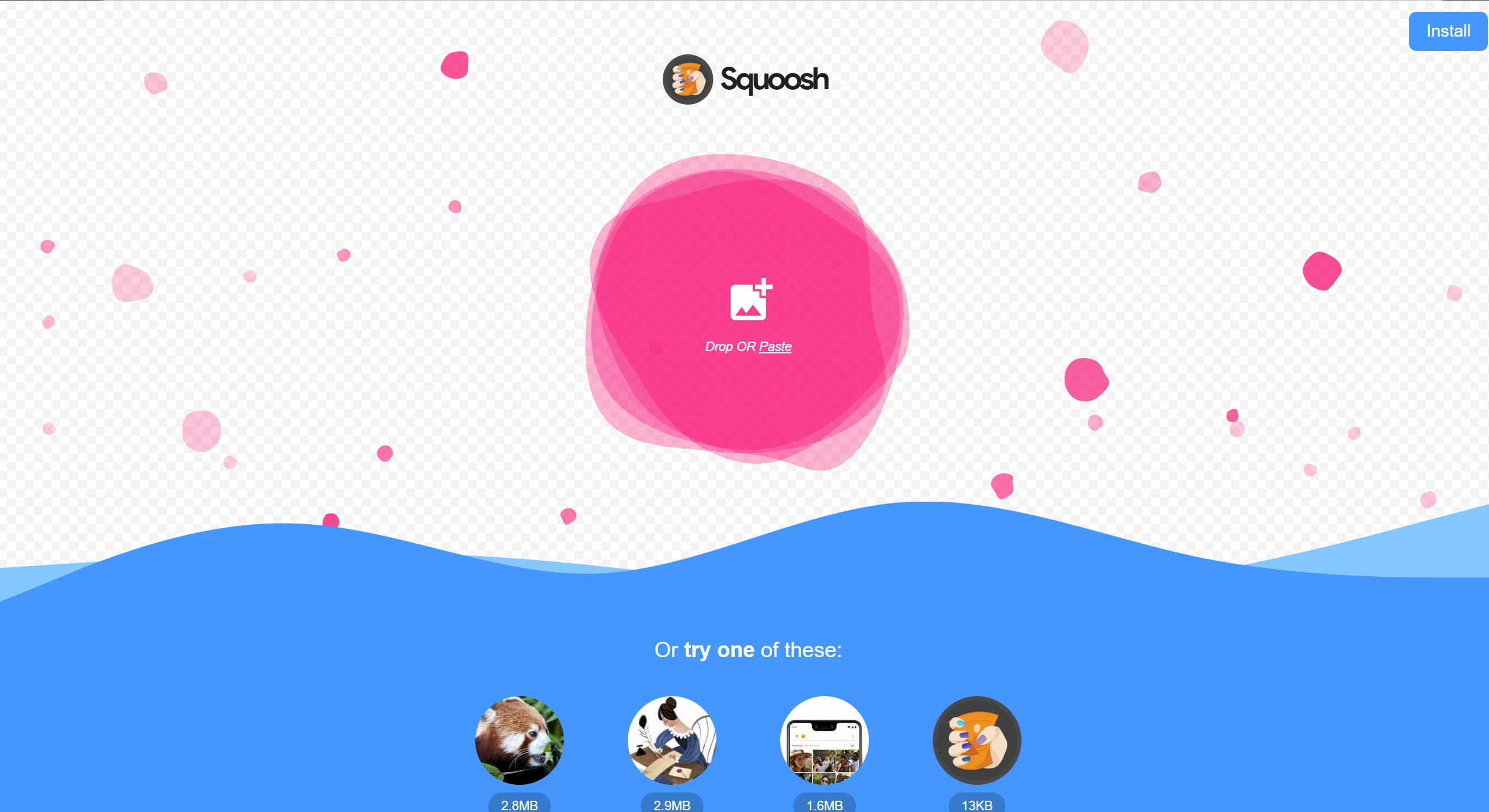
1.Squoosh
網站地址: https://squoosh.app/
Squoosh 是我用得最多的工具。它是谷歌做的網頁版,開啟瀏覽器就能用,不用註冊賬號,也不用擔心圖片被傳到別人的伺服器——所有壓縮都在本地電腦上完成。
拖入圖片後,左邊是原圖,右邊是壓縮後的效果,拖動中間那條線就能對比畫質變化。這個功能讓我特別安心,能親眼看到畫質有沒有變差。Squoosh 支援 JPEG、PNG、WebP 和 AVIF 格式,我一般把質量調到 75 到 85 之間,檔案明顯變小,畫質也保持得不錯。
Squoosh 更適合處理單張圖片。如果一次要壓幾十張,我會換別的工具。
2.TinyPNG
網站地址: https://tinify.com/zh
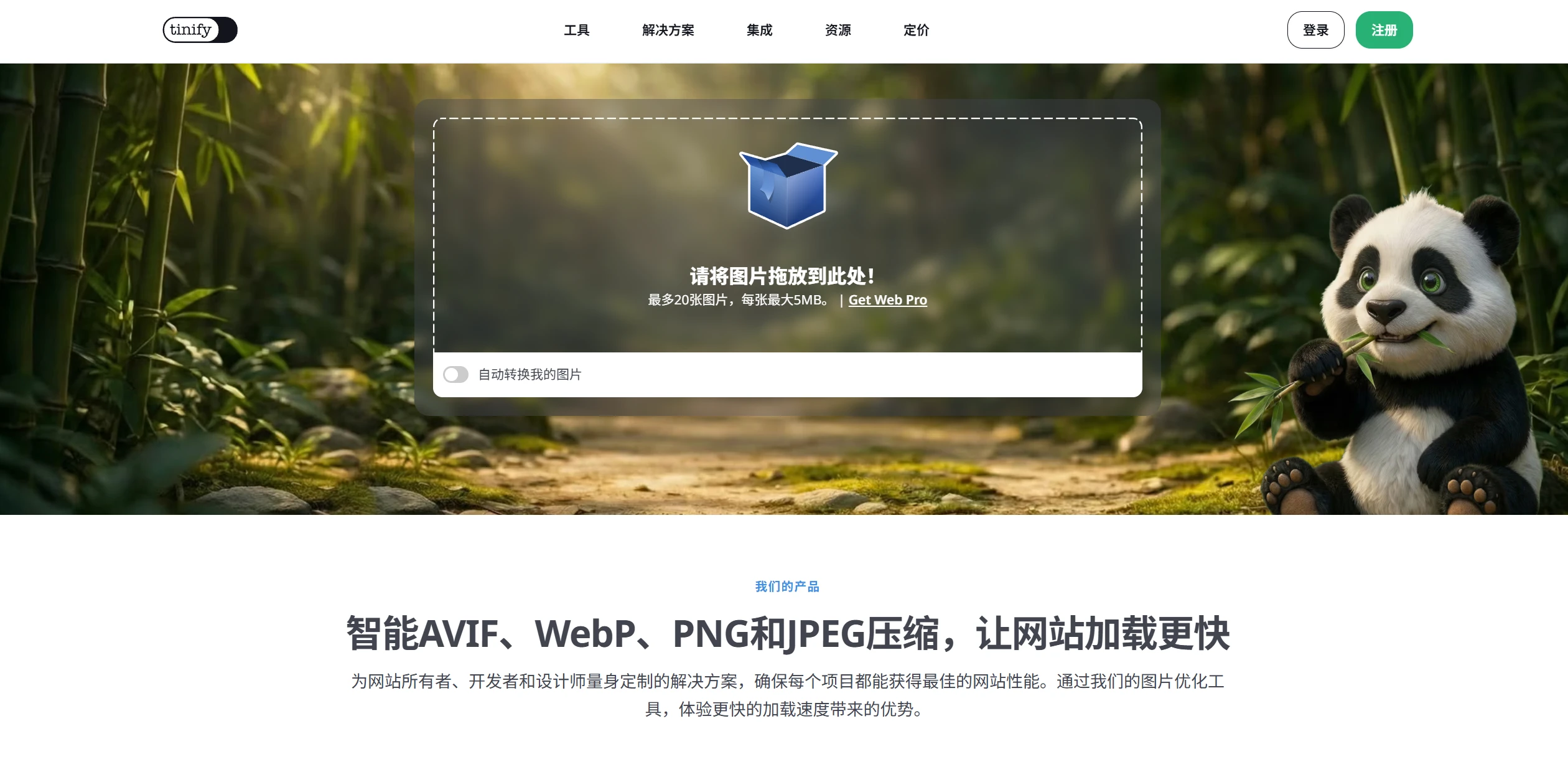
TinyPNG 是很多人第一個接觸的壓縮網站,智慧壓縮技術很成熟,檔案能減小 80%,畫質幾乎看不出損失。平時把圖片拖進頁面就會自動處理,一次能傳 20 張,每張不超過 5 MB。
介面很簡單,不用調引數,它自己就能找到最佳壓縮方案。另外它還提供 WordPress 外掛和 API 介面,有自己的網站會省不少事。
3.Pic Smaller
網站地址: https://picsmaller.com/zh-CN
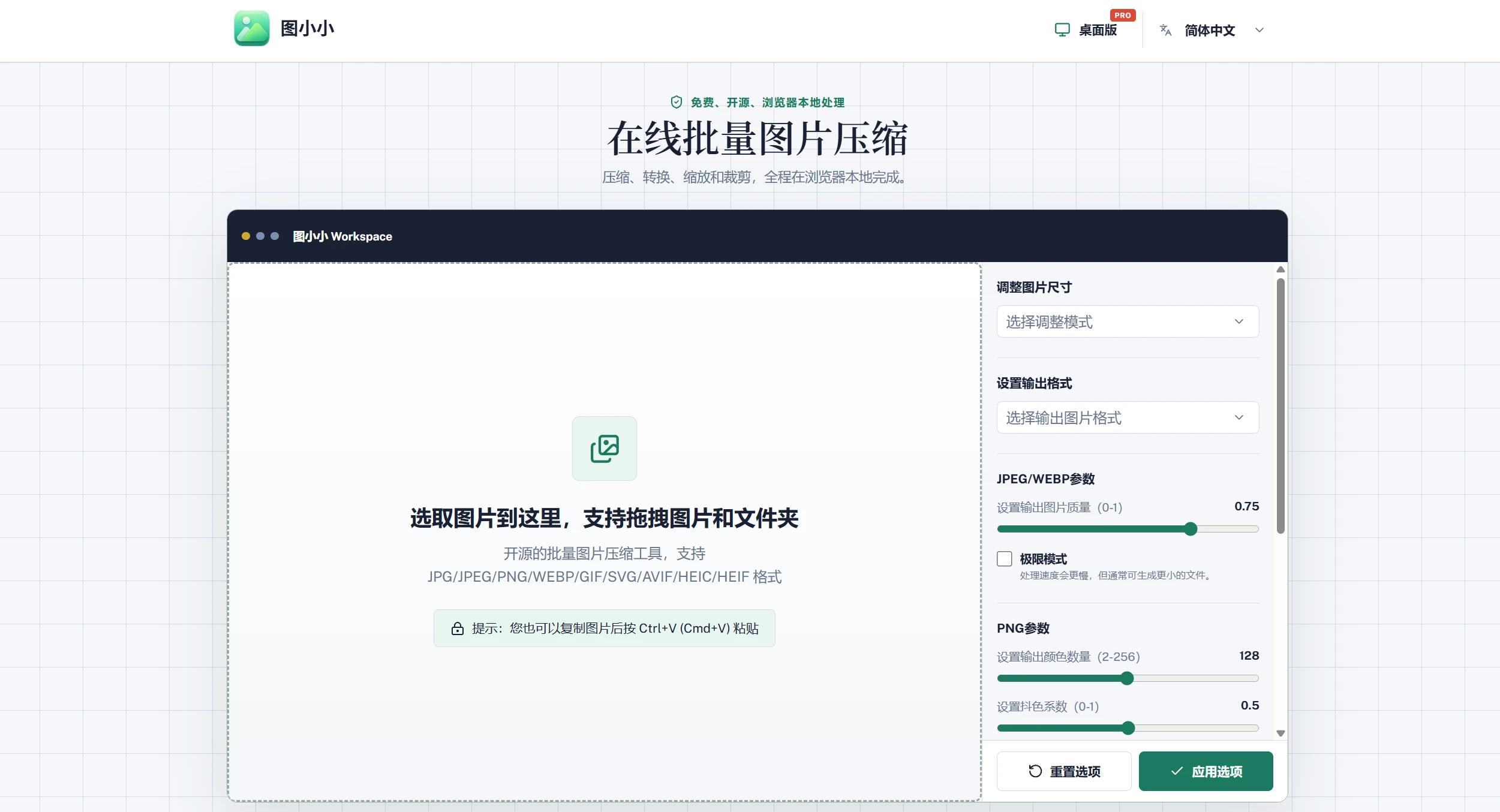
Pic Smaller 是我最近發現的好工具,一個完全免費的開源專案,支援 JPG、PNG、WebP、GIF、SVG 和 AVIF 的批次壓縮。
開啟網頁把圖片拖進去就開始工作,不用做任何設定,壓縮後細節依然清晰,連資料夾都能直接拖進去。對需要處理大量圖片的人來說很實用。
4.Image Compressor
網站地址: https://imagecompressor.com/zh/
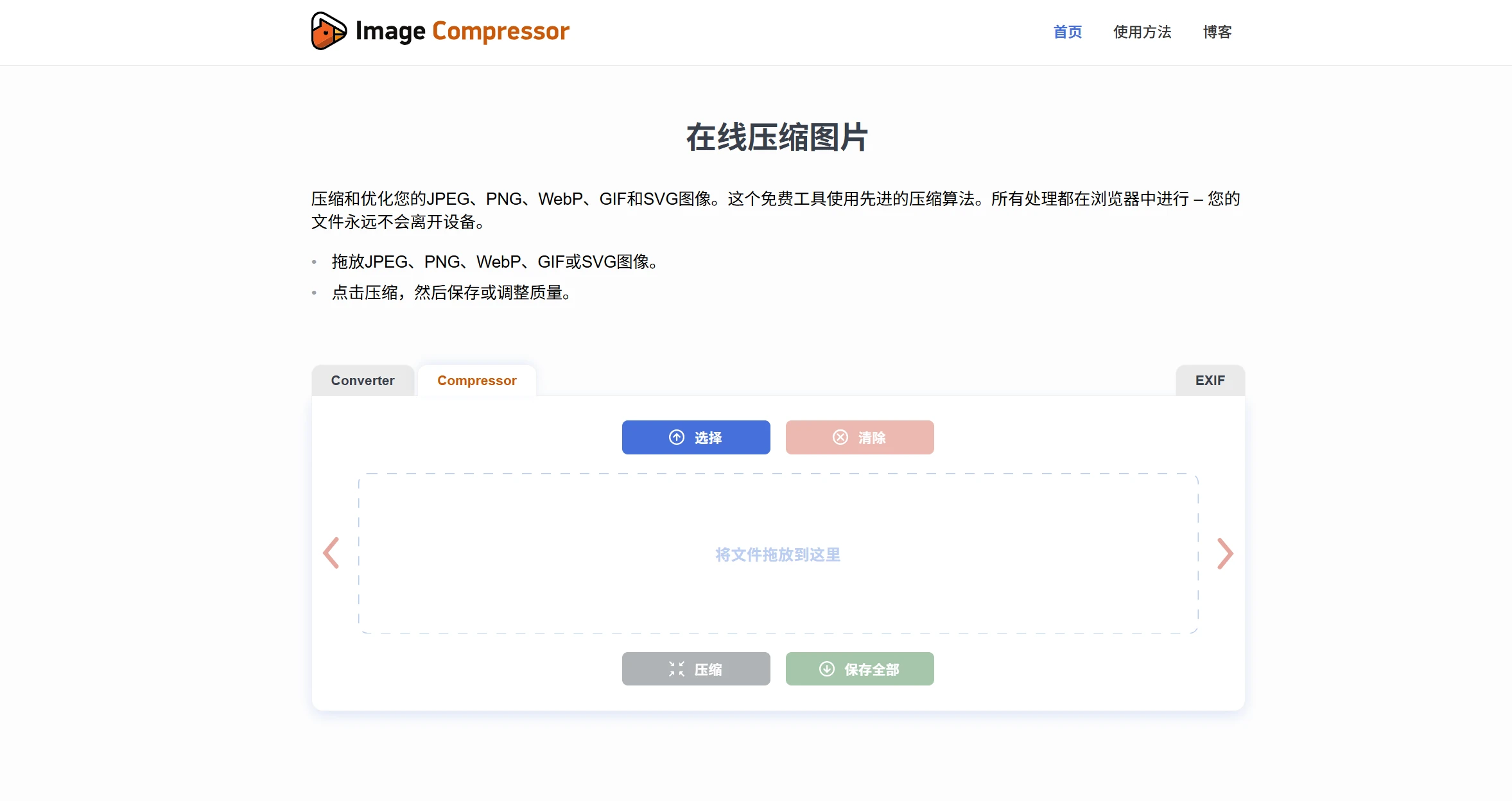
Optimizilla有很詳細的圖片壓縮配置面板,它把控制權交給使用者。上傳後右邊有個質量滑塊,能自己調節壓縮程度,一邊拖一邊看效果——即使壓到 77%,肉眼也看不出明顯差異。一次最多 20 張,日常夠用。
5.SmallJPG
網站地址: https://smalljpg.org/
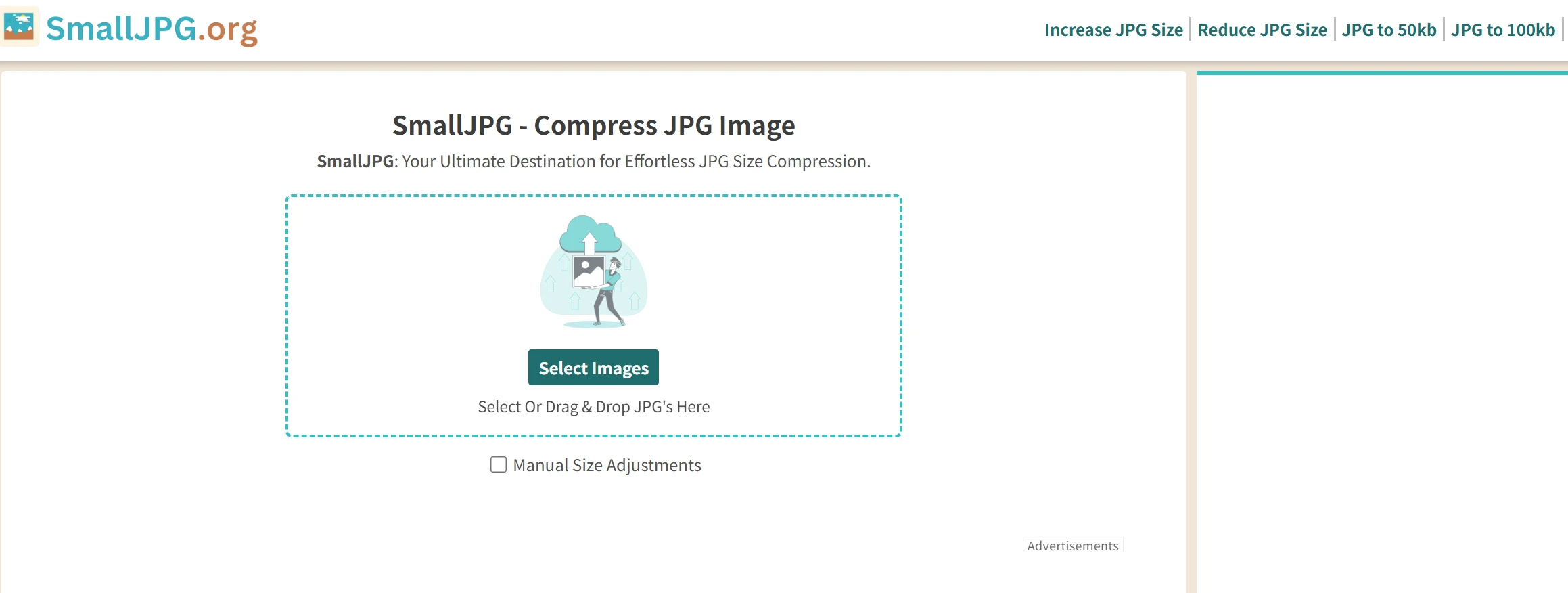
SmallJPG 很特別的一點是能直接指定壓縮後的檔案大小,比如壓到 50 KB、100 KB 或 200 KB。提交報名表、傳證件照時常遇到大小限制,這個功能剛好能精確達標。上傳圖片、選好目標大小、點壓縮、下載,流程很簡單。
6.shaoapp
網站地址: https://shaoapp.com/image
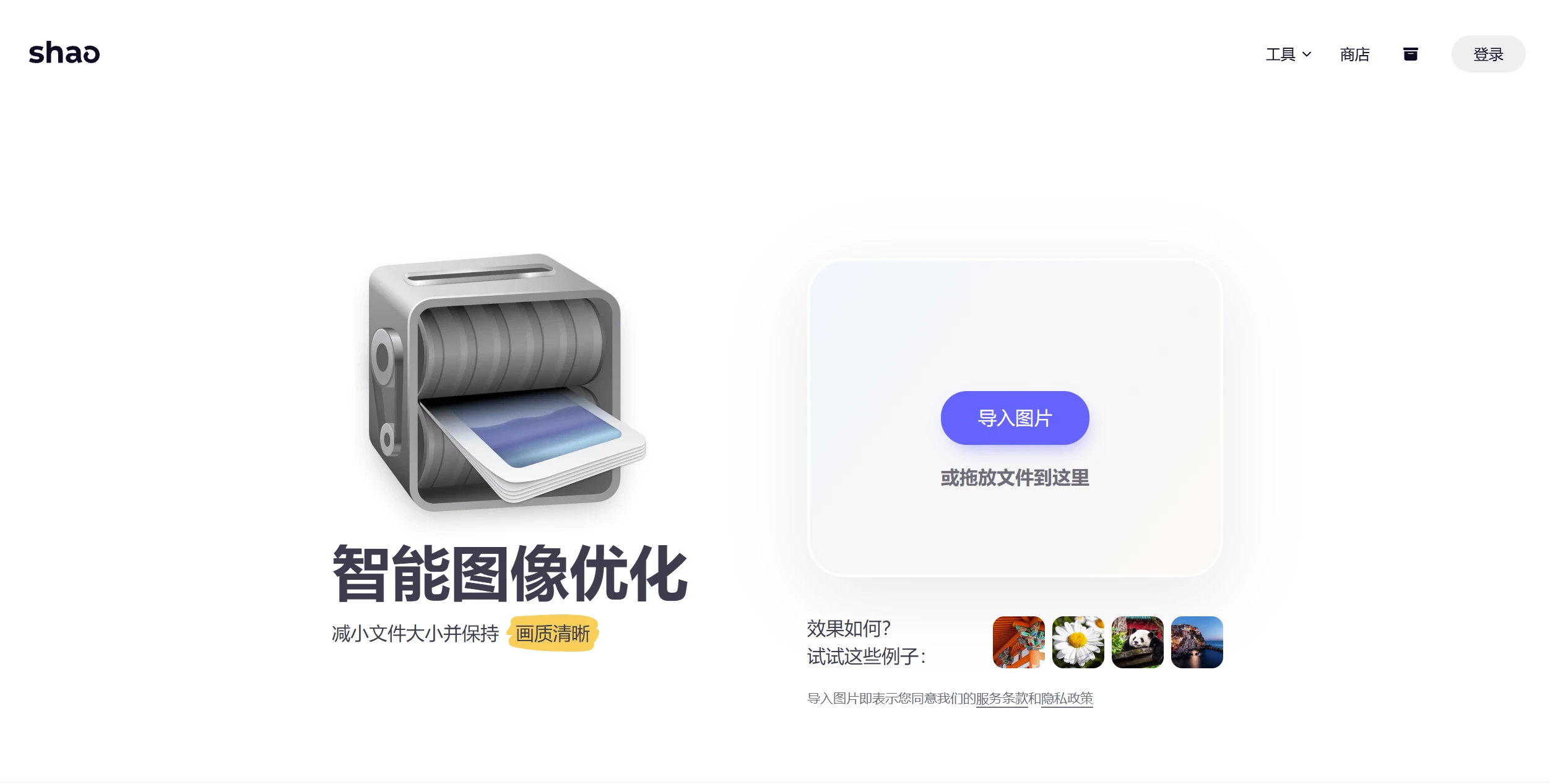
shaoapp.com功能更豐富,不只是壓縮,還能 AI 摳圖、去水印和圖片編輯,支援 PNG、JPG、GIF、SVG 等多種格式壓縮。遇到複雜的圖片任務我就開啟它,批次壓縮也很好用。
如何選擇網站呢?
平時臨時壓一兩張圖,我用 Squoosh,圖的就是它的隱私保護;批次處理就用 Pic Smaller 或 TinyPNG;要壓到指定大小就用 SmallJPG;需要摳圖、去水印就上燒 SHAO。每個工具都有自己的長處,我都收在瀏覽器書籤裡,你需要的時候也可以試試。