你一定遇到這種情況,手上有一個檔案,但是格式比較少見,常用的各種辦公軟體都無法轉換,下載一個大軟體又怕捆綁一堆不需要的東西。我平時需要處理大量的檔案,所以也積累了一大批很好用的檔案轉換器,這些都是網頁版,只需要開啟瀏覽器就可以使用,而且全部免費,而且都很專業。今天我來給大家一一介紹。
圖片一鍵轉成 Mac 專屬 ICNS 圖示
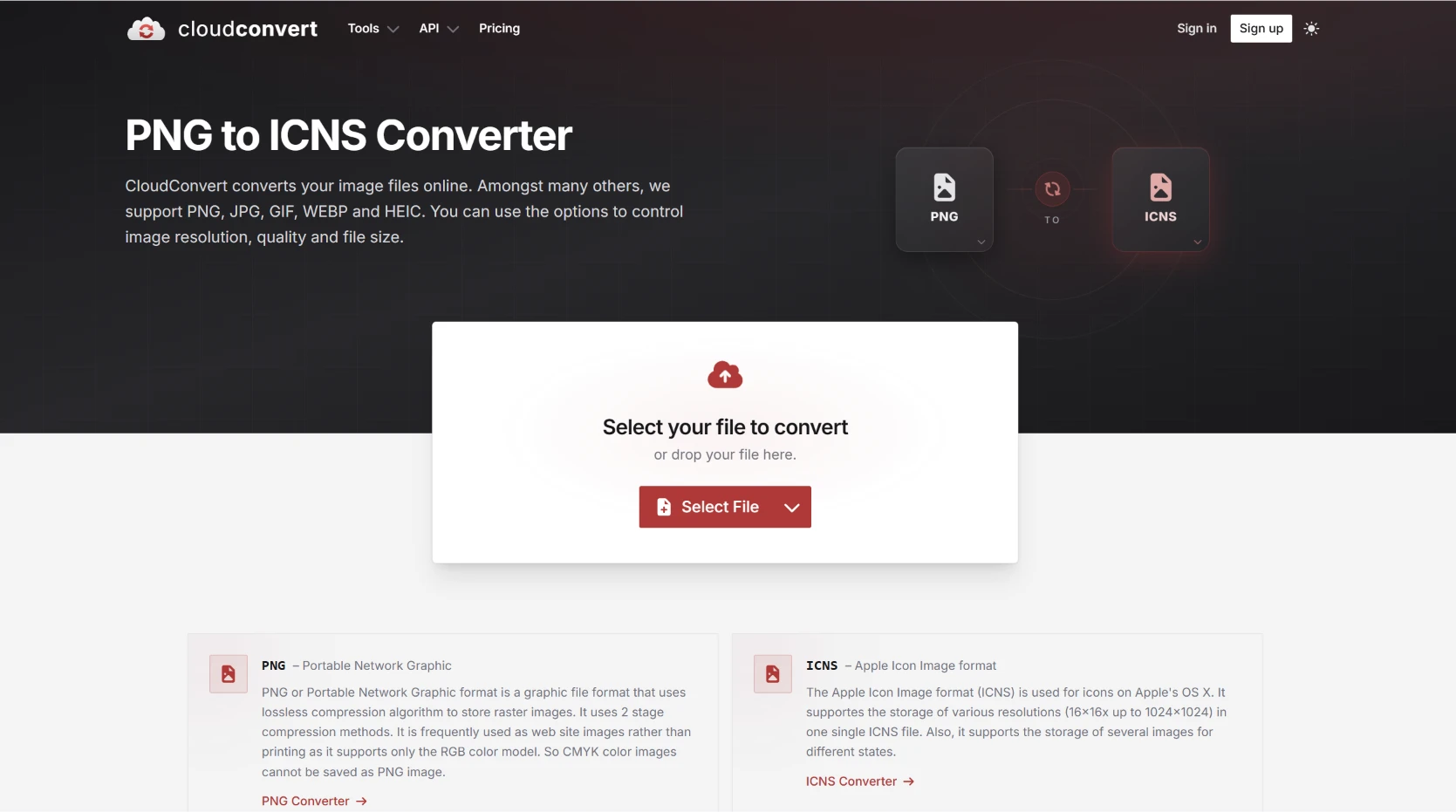
網站地址:https://cloudconvert.com/png-to-icns
使用 Mac 系統。我很常用替換資料夾或自定義程式的圖示,而 Mac 中圖示格式為 ICNS,一般的 PNG 或 JPG 圖片無法使用。以前我用的是一個只有單一功能的小站,前陣子發現它已經打不開了,現在換成 CloudConvert 的 png-to-icns 專頁——它本來是個萬能轉換器,但這個專頁開啟就是 PNG 轉 ICNS 這一件事,不用在下拉選單裡翻格式。
介面比極簡小站要重一點,但操作還是四步:把圖片拖進上傳框,確認輸出格式是 ICNS(專頁進去預設就選好了),點 Convert,幾秒後下載一個 .icns 檔案。拿到檔案後,在訪達裡選中要換圖示的程式,右鍵「顯示簡介」,把 .icns 拖到左上角那個小圖示上,立刻生效,不用裝任何軟體。
我特別喜歡它的這幾個地方:
- 免註冊就能用,免費額度按天算,做幾個圖示完全夠。
- 輸入格式不只 PNG 和 JPG,WebP、HEIC、SVG 都能直接喂進去,手機拍的圖不用先轉一道。
- 轉換出來的圖示檔案,在 Mac 各個版本的顯示都很正常,Retina 屏也不發虛。
- 2012 年做到現在,比絕大多數同類小站活得久——工具站最怕的就是收藏夾裡突然變灰。
我現在的固定選擇就是它,用了挺久沒出過岔子。如果只是要把一張圖做成 Mac 圖示,這個轉換器完全夠用。
Jupyter Notebook 瞬間轉成 PDF
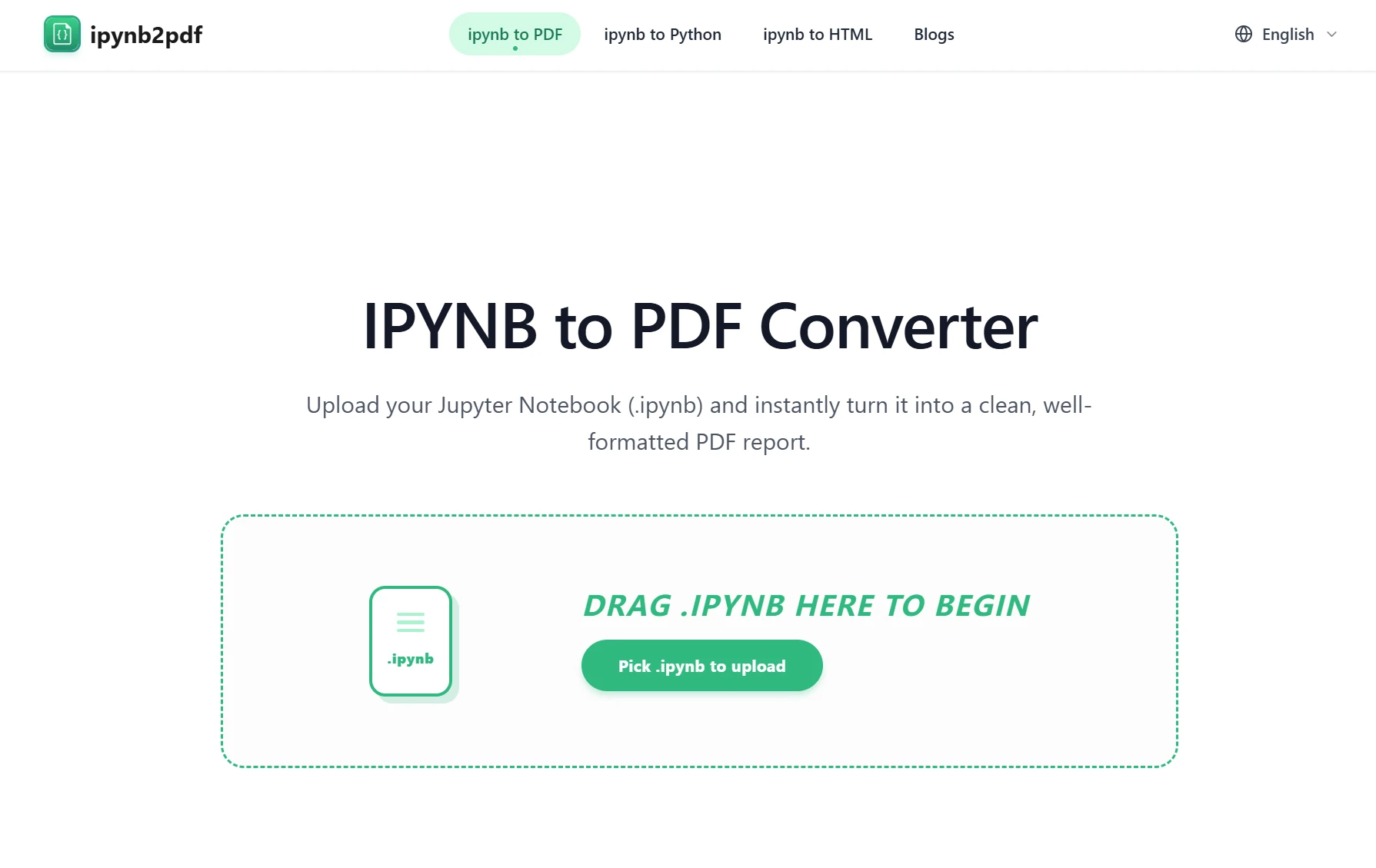
網站地址:https://ipynb2pdf.org/
我在 Jupyter Notebook 中編寫資料分析報告。我所做的工作需要與同事或客戶進行交流,我會把.ipynb檔案傳送給他們,但是他們總是說無法開啟。以前我也會使用瀏覽器自帶的列印功能匯出為PDF格式,但是程式碼以及輸出影象經常是一片混亂。但是直到有一天我發現了一個網站:ipynb2pdf.org.
這網站是一個處理.ipynb檔案的網站。我上傳了我的筆記本檔案,它會自動讀取所有輸入和輸出單元格,而且還會保持我的程式碼高亮效果。同時它還會把執行出圖放到PDF中。最後我得到的PDF格式良好,字型大小適中,行距以及頁邊距也都合適。
我用這個PDF直接給客戶看,他們不需要安裝Python,不需要安裝Jupyter,他們用手機也能看到分析結果,這個工具幫我免去不斷調整頁面煩惱,在這方面它的表現遠超我嘗試的所有本地解決方案,而且它是完全免費。
線上 Excel 表格和 JSON 陣列互相轉換
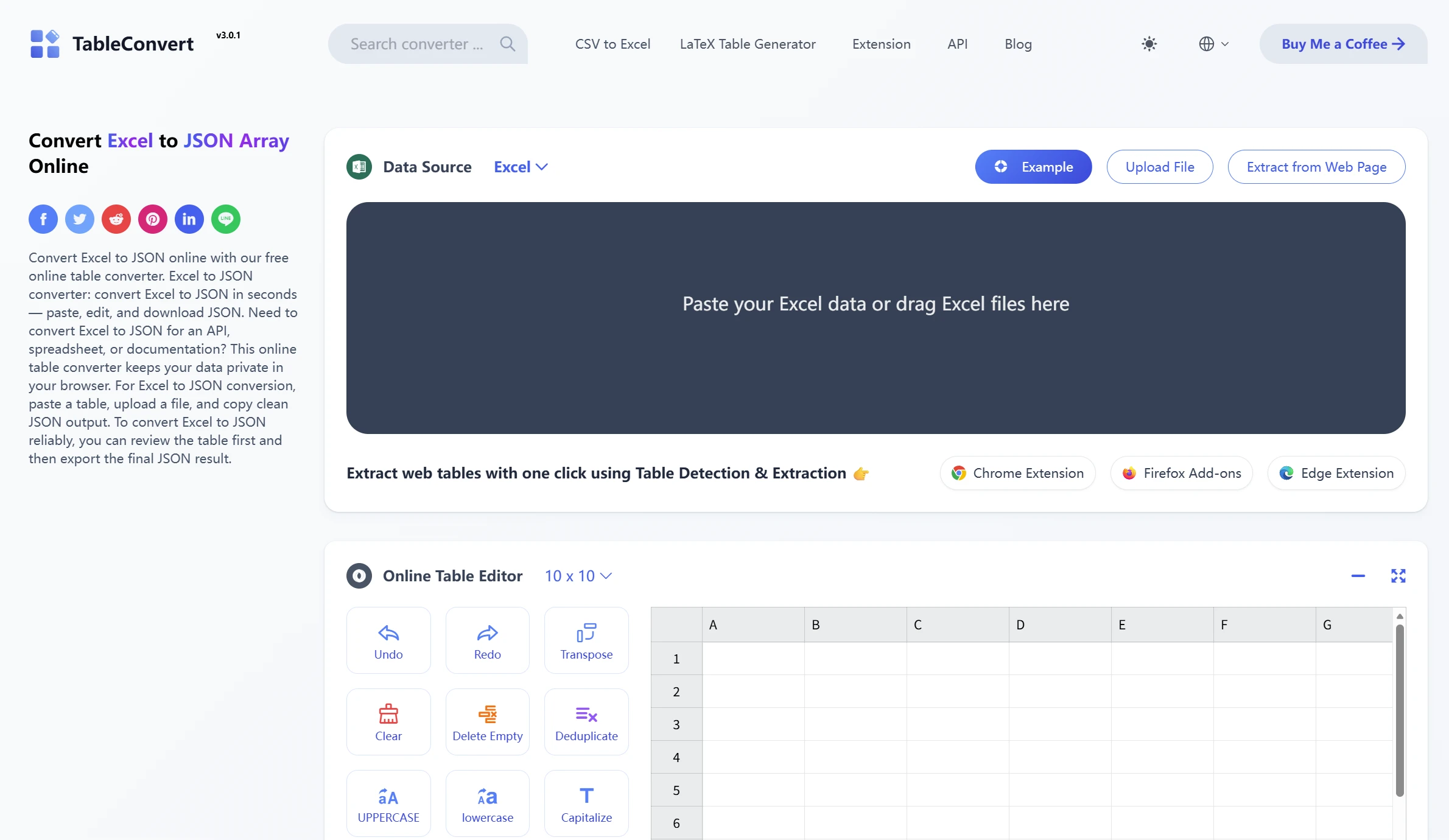
網站地址:https://tableconvert.com/zh-cn/
在我的工作中,我一直要處理Excel與JSON之間的相互轉化問題,在手動輸入中括號以及大括號時,十分繁瑣並且容易出錯,所以我一直使用tableconvert.com這個很好用的網站來幫助我進行轉化操作。它是支援中文介面的,而我主要是用來進行Excel轉JSON陣列的操作。
這個線上轉換工具使用速度非常快,我都來不及眨眼睛。我在其網站上開啟頁面,在該網站左側區域我把Excel中的資料區複製過來,在其右側就會自動生成一個標準的JSON陣列,而且我還能夠進行結構調整,可以是每一行為一個物件,也可以是每一列為一個陣列,最後我只需要點選一下複製按鈕就可以貼上到程式中加以利用。
這是一款檔案轉換工具,其實就是一個表格瑞士軍刀。我不僅僅用來轉JSON。我還用它轉Markdown表格。也用它生成可以插入到資料庫SQL語句。雲上還有API介面。可以直接在我的程式中使用。我幾乎每週都要用到它幾次。而且它非常穩定。
把圖片裡的表格直接變成 Excel
網站地址:https://toexcel.zhiyakeji.com/
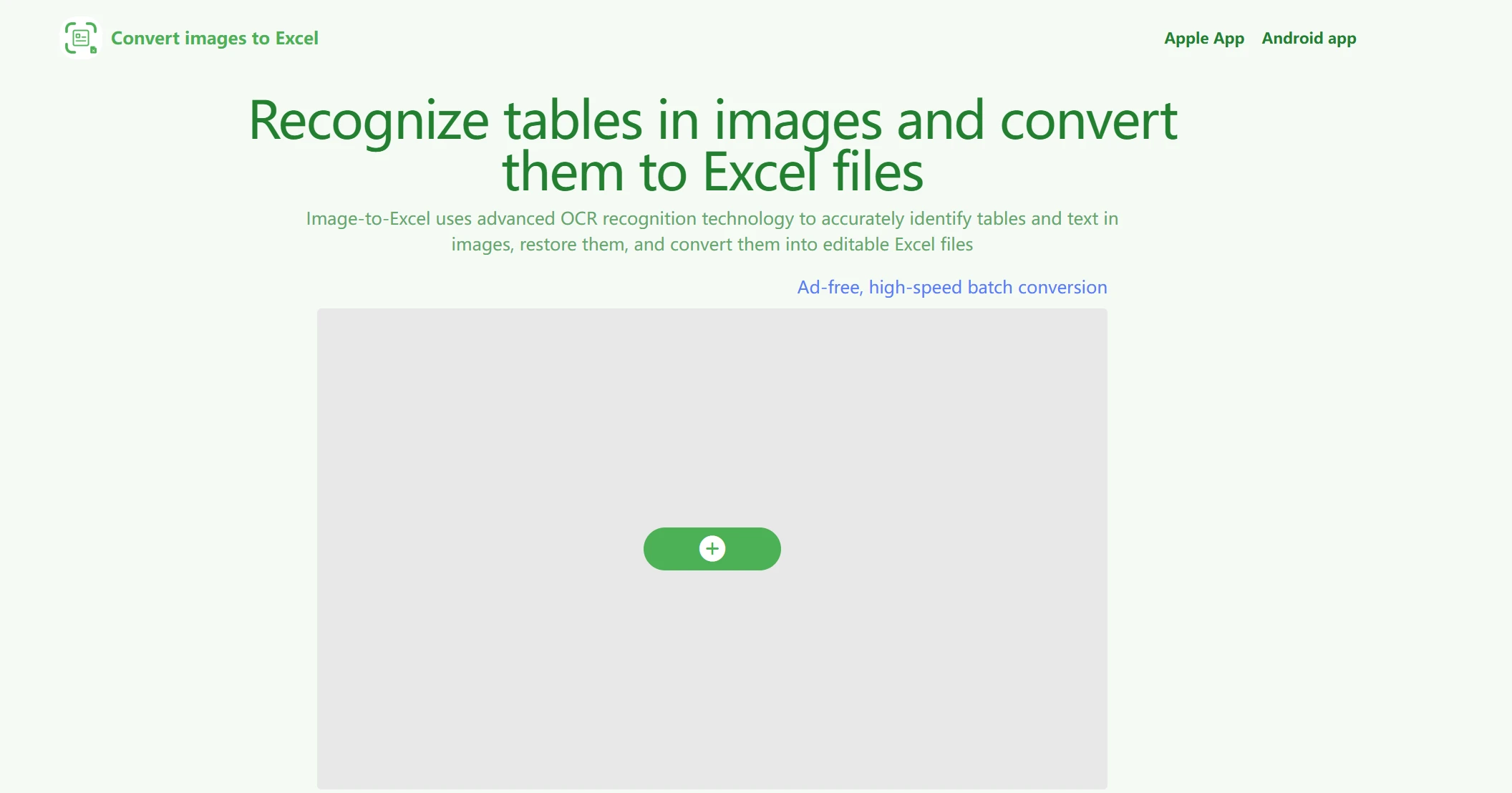
最煩的事就是收到一張表格圖片。同事把表格拍成照片傳送給我。領導把報表截張圖扔給我。我就要將這些圖片轉換為可以編輯Excel文件。之前我只能一點一個數字,一個一個填到表格中[toexcel.zhiyakeji.com]這個圖片轉Excel工具,確實讓我脫離苦海。
我開啟該網站,在上面上傳了一張帶有表格的圖片。它可以識別用手機拍攝的紙質表格的照片也可以識別在電腦上擷取的螢幕截圖。它能夠立即檢測出圖片中的所有橫線以及豎線然後把文字從這些格子中一個個摘取出來,點選開始轉換之後幾秒就下載了一個可以進行編輯的Excel文件。
我試了很多遍。只要是一點點清晰的表格,它的識別正確率都會讓我豎起大拇指。表格有一點點傾斜,也會自動校正。這款專業的文件轉圖片工具為我節省了大量的重複工作的時間。而且它是完全免費使用的。而且它也沒有對使用次數進行限制。我已經把它放在瀏覽器收藏夾的第一位。
影片轉 GIF 動圖的乾淨小工具
網站地址:https://dongci.kawo.com/
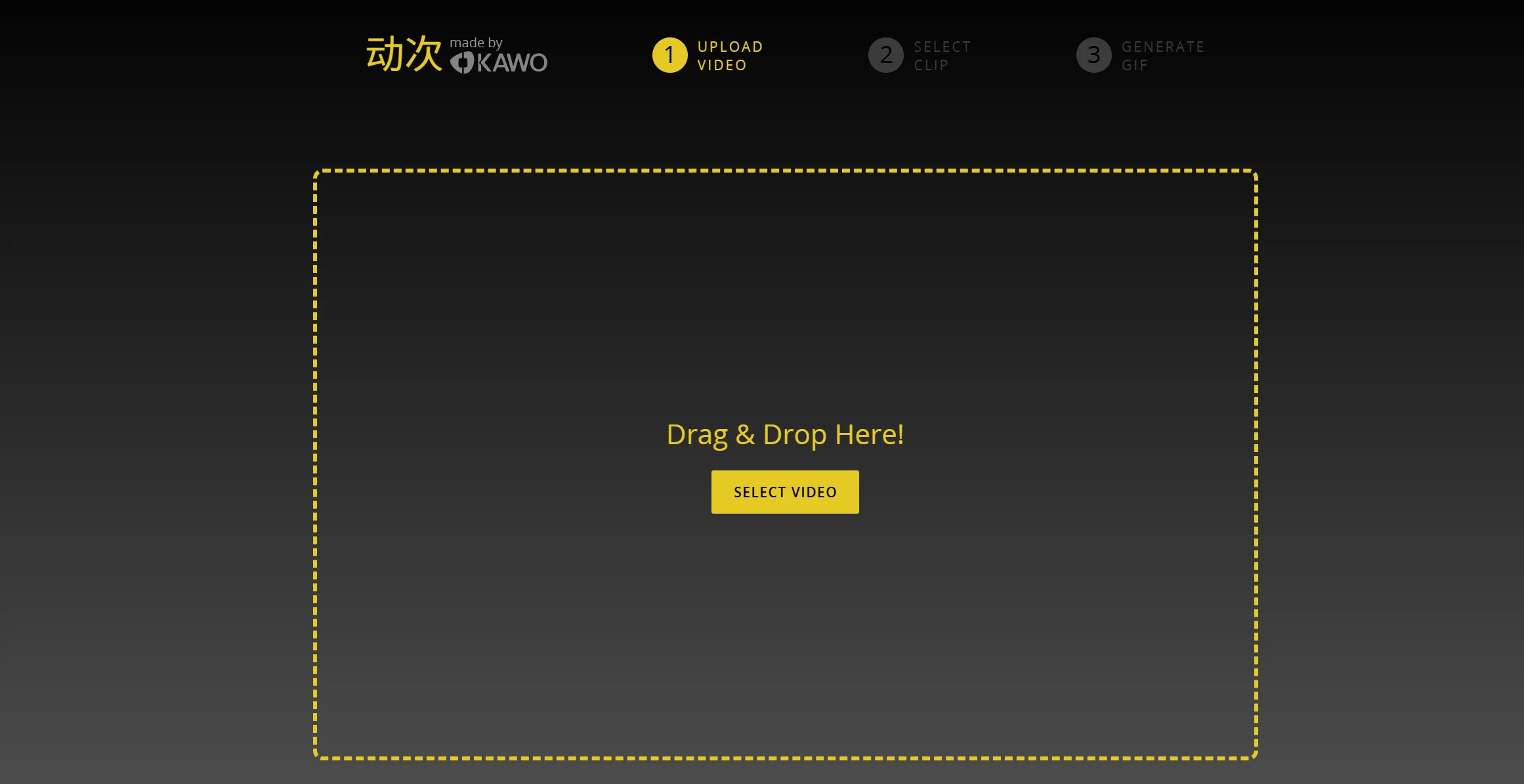
我寫操作教程或製作簡報時,都會需要插入 GIF 動圖。我需要一款簡潔方便的影片轉 GIF 工具,我不願意使用一些帶有大量捆綁包的本地軟體,而 dongci.kawo.com 網站就如一股清流一般。
它頁面十分簡潔,如白紙一般。我上傳一段影片,它支援MP4、MOV、WEBM等主流格式。我拉動進度條選取需要擷取的部分。然後設定動圖大小以及幀數。最後點選“開始製作”。很快,一個清清楚楚動圖就生成,在本地儲存或者分享給別人。
這個線上轉換工具做出的GIF檔案大小也控制的好,一般不會出現動輒幾十兆的大檔案。而且它的畫質壓縮也很好,邊緣很清晰。每當我需要做一個演示動圖時,首先想到的就是它。它沒有任何彈窗廣告。它也不需要我進行註冊。
一個連結就能變成任何格式
網站地址:https://urltoany.com/zh
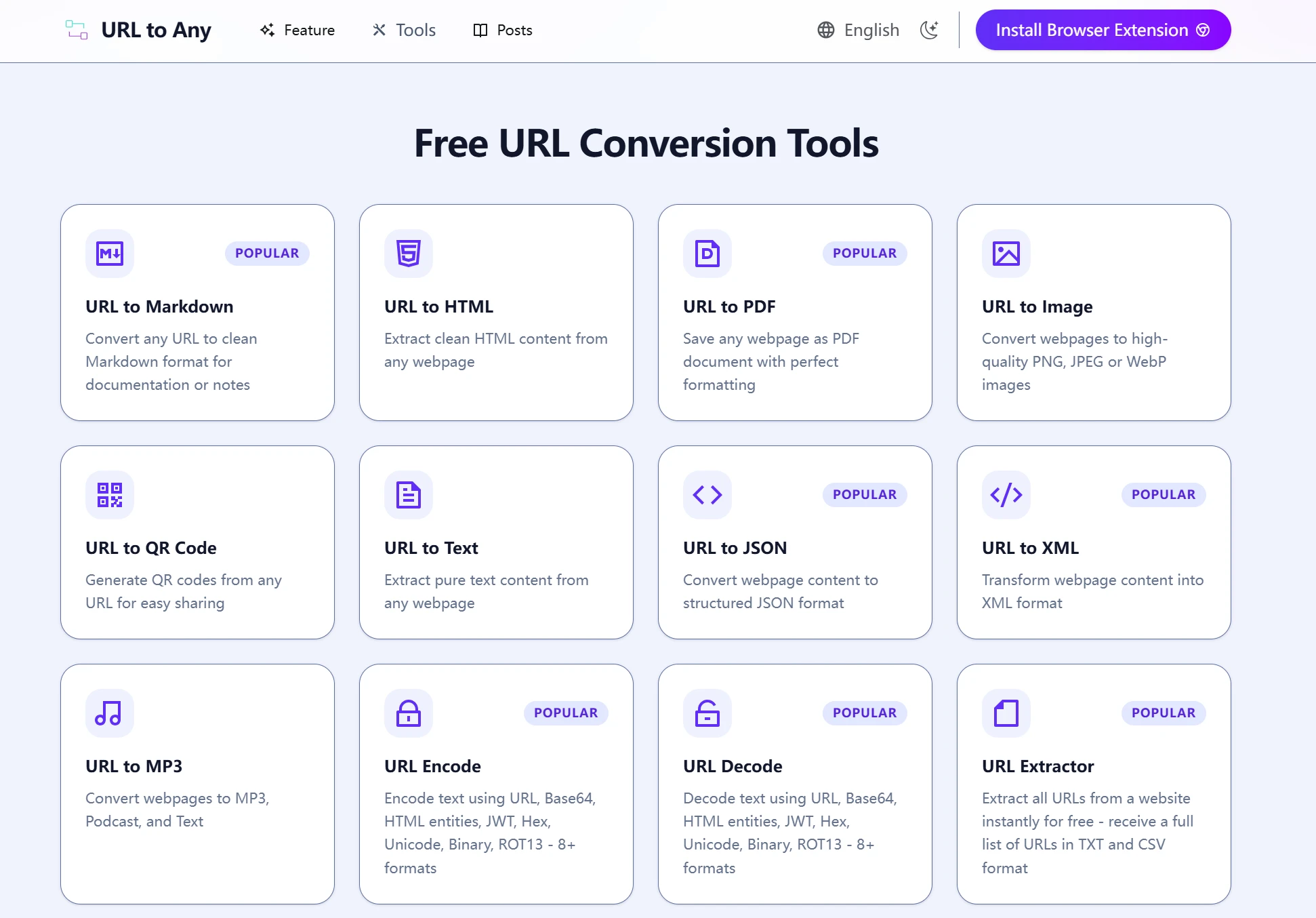
urltoany.com是一個基於連結的檔案轉換器。當時我也在想它是如何使用的。但是嘗試一次後我就知道它的重要性。
只需要給定一個網頁URL,就可以把該連結所包含內容轉化為不同形式。比如可以將一篇較長的文章匯出為整潔PDF文件;也可以將一個影片網站上的短影片提取為其音訊檔案;甚至還可以利用其將一個網路圖片另存為另一種型別的圖片檔案等。而無需我將檔案下載至本地,線上即可實現所有操作。
這個檔案轉換工具連線了許多不同型別的檔案。一般情況下我只需要提供一個連結,選擇我想要的目標格式,它會進行處理然後返回一個可以下載的連結。而它的免費數量足以滿足我的需求,而且速度非常快,在我瀏覽網頁時如果需要提取其中的內容,我都會習慣性的開啟它試一試,它就像是一個解格式鎖的萬能鑰匙。
所有工具均為網頁版,免費使用,無需註冊。
收藏本文,隨時應對格式轉換需求。