
📖 一个让我从零学会 Markdown 的免费教程网站
推荐
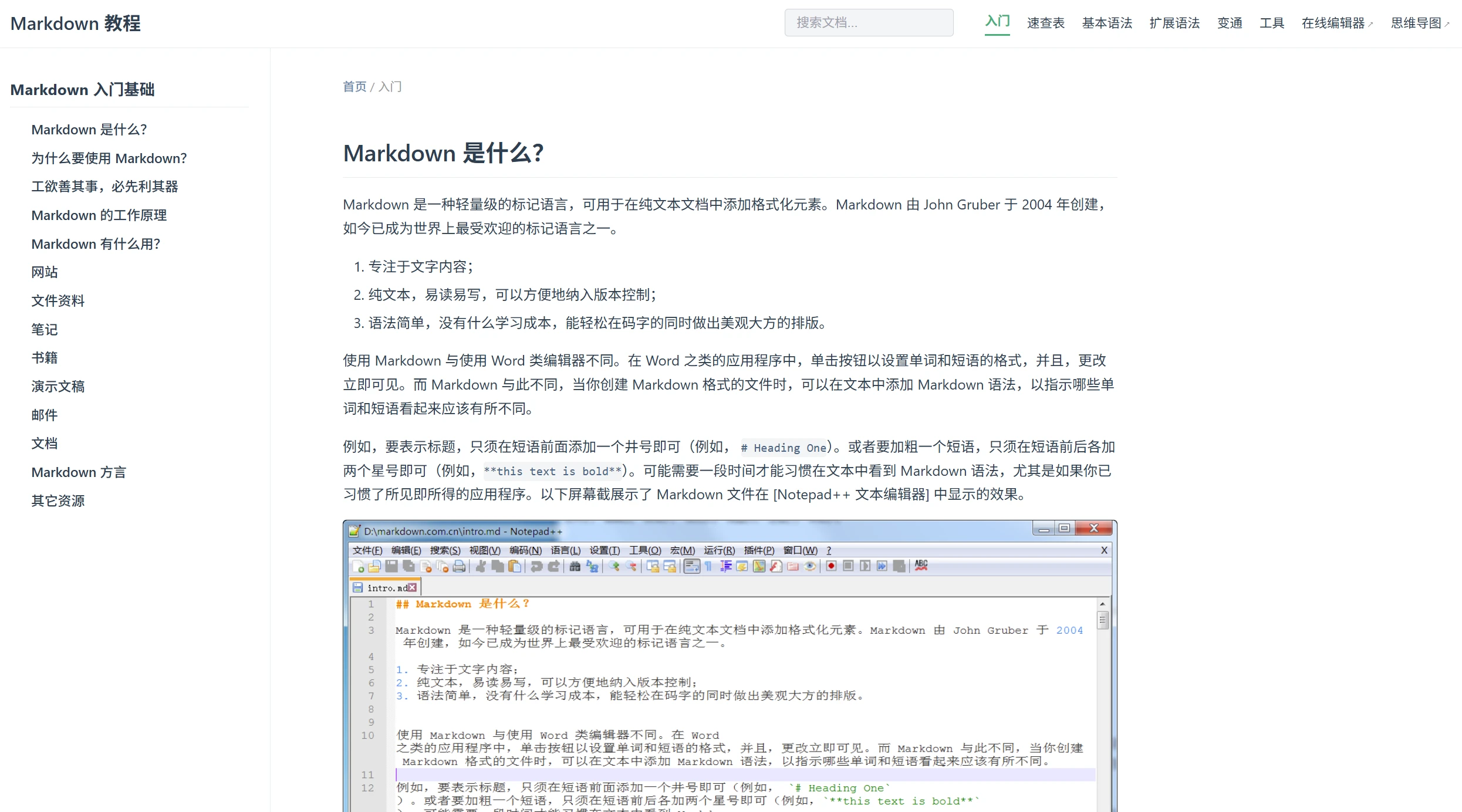
Markdown教程网
我第一次学习 Markdown 时,也是通过该网站了解 Markdown ,这个网站把所有内容都拆得很细,我每学会一个知识点就可以马上到网页中进行练习,在右面马上可以显示效果,这样方便记忆,从最基本的标题、段落、加粗开始,一直到表格、脚注等,都很清楚易懂,阅读也很轻松,两天时间就把所有内容全部看完,之后如果遇到不太明白的内容,也可以第一时间打开查看,而且其搜索功能非常精准,只需要输入相关词语就能立即查找到,对想要熟练使用 Markdown 的朋友来说,这个 Markdown 教程网站能让你少走许多弯路。
我更喜欢这个网站的一个原因就是,这个网站的所有内容都是中文。很多国外的文章虽然很好,但是看英文总是比较耗费精力。这个网站的文字非常朴素,不用什么大词。即使是完全没有基础的人也可以阅读。而且它不只是教语法,还有一些实用的小贴士。例如如何通过Markdown来撰写一篇条理分明的会议纪要等。我觉得这些都使它不仅仅是一本枯燥乏味的手册,而是一位富有经验的老朋友与我交谈。我已经试过很多Markdown编辑器,但在向别人介绍时,我还是首先把markdown.com.cn推荐给他们。这就是我认为最好的Markdown教程,没有第二位。
✏️ 两款我离不开的在线 Markdown 编辑器
学会语法之后,选择一款合适的Markdown编辑器也十分重要。我一般写文件、做笔记,很少使用本地软件。下面这两个在线编辑器,只要有浏览器就可以打开,在哪里都可以用。
①
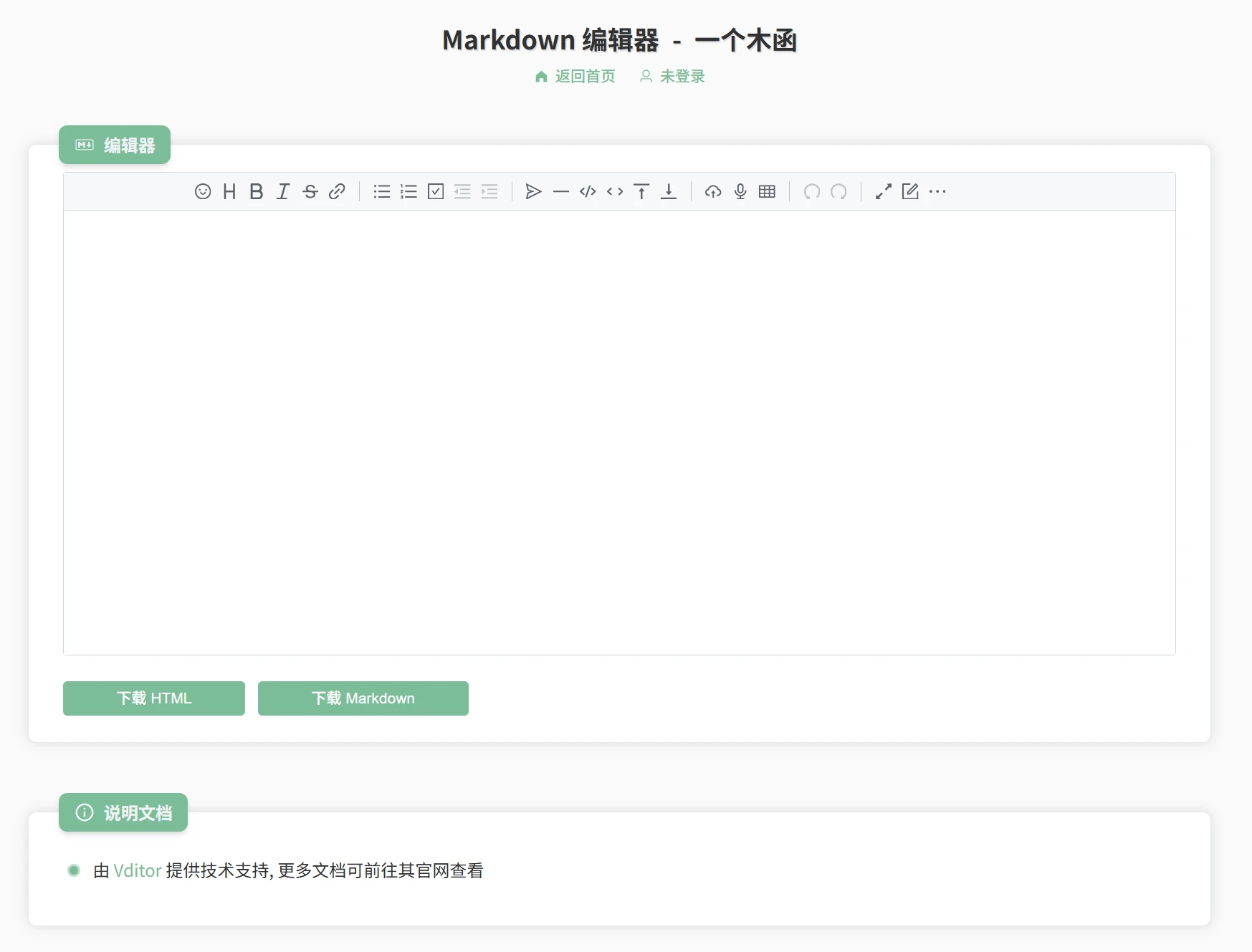
一个木函 在线 Markdown 编辑器
这是一个页面简洁网址,左侧为编辑区域,右侧为预览模式,在我写作时只需向右一瞥即可观察到格式是否正确,该编辑器可识别大部分 Markdown 格式标记,如代码块、表格、列表等均可正常显示,同时我也常用其导出功能,完成一篇文章后点击相应按钮即可保存为 HTML 或 PDF 格式文档,这对于我将文章分享给他人十分有利,此外由于无需进行注册,仅需访问网页即可进行使用,因此对于我而言,减少一次登录操作也就减少了干扰。
②
zybuluo 的 Markdown 编辑器
功能比第一个更加丰富。我喜欢它有阅读模式和书写模式,想从前往后浏览整篇文章时,切换到阅读模式,在这里看不到左侧源代码,只有一篇整洁的文章,就像看书一样,还可以将文件存储到云端,无论是公司电脑还是家里笔记本只要用同一账号就可以继续编辑,而且它的工具条非常人性化,有时不知道如何添加链接,点击工具条按钮即可解决。对经常需要写很多东西并且需要共享的人而言,在线 Markdown 编辑器是完全可以收藏夹中的。
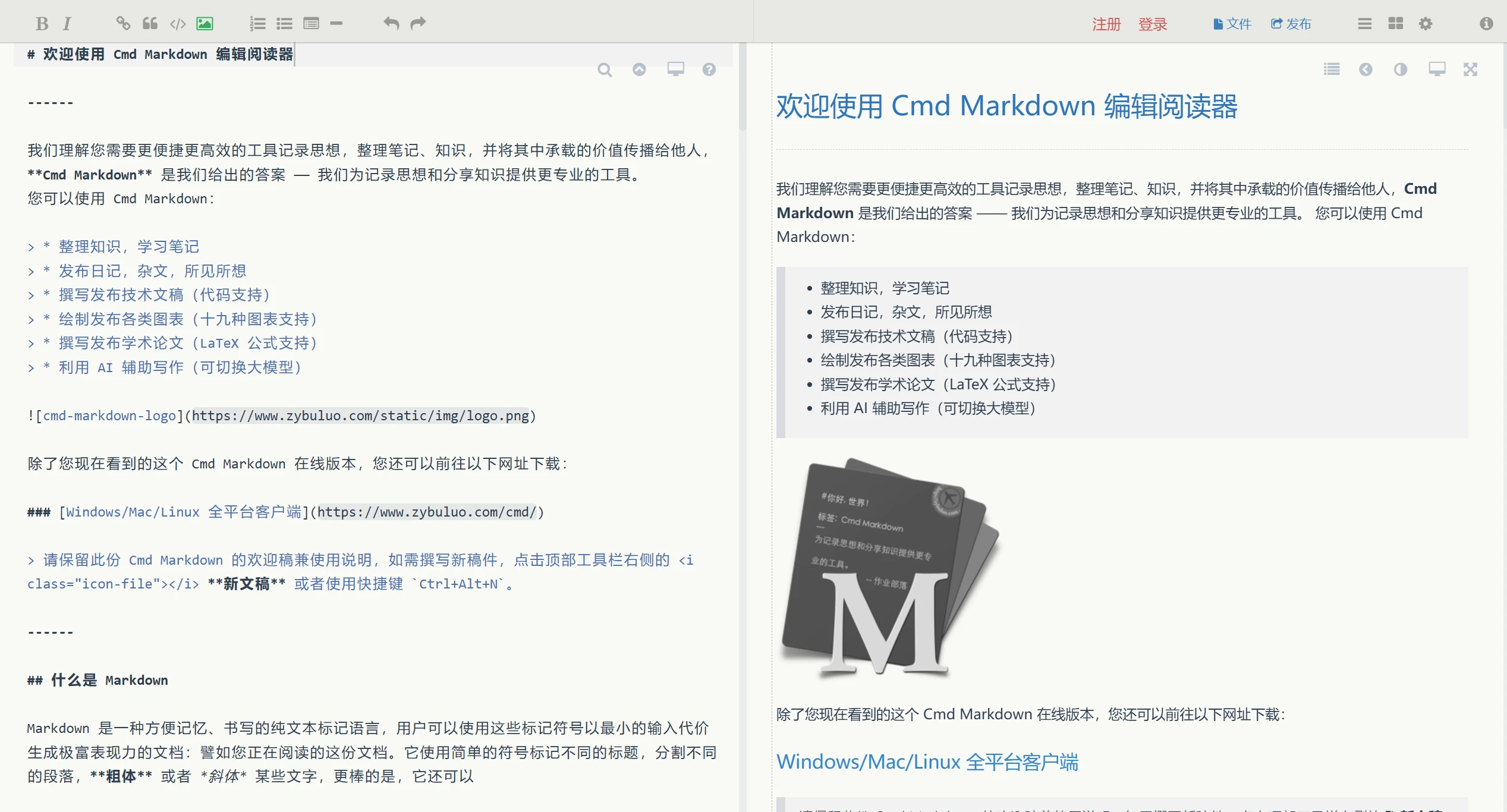
💡 这两个编辑器正好相反。一个编辑器的优势是小巧、开即用。而zybuluo的编辑器适合需要云同步以及沉浸式写作的人。
🔄 四个搞定 Markdown 文件互转的实用工具
我已经写好 Markdown 文件,但是要分享给使用 Word 同事或者客户时,就需要一个良好的 Markdown 转 Word 工具。我试过多款此类网站,最终选择了以下四款。它们都是在浏览器中进行转换无需下载任何插件。
①
mdtoword.org
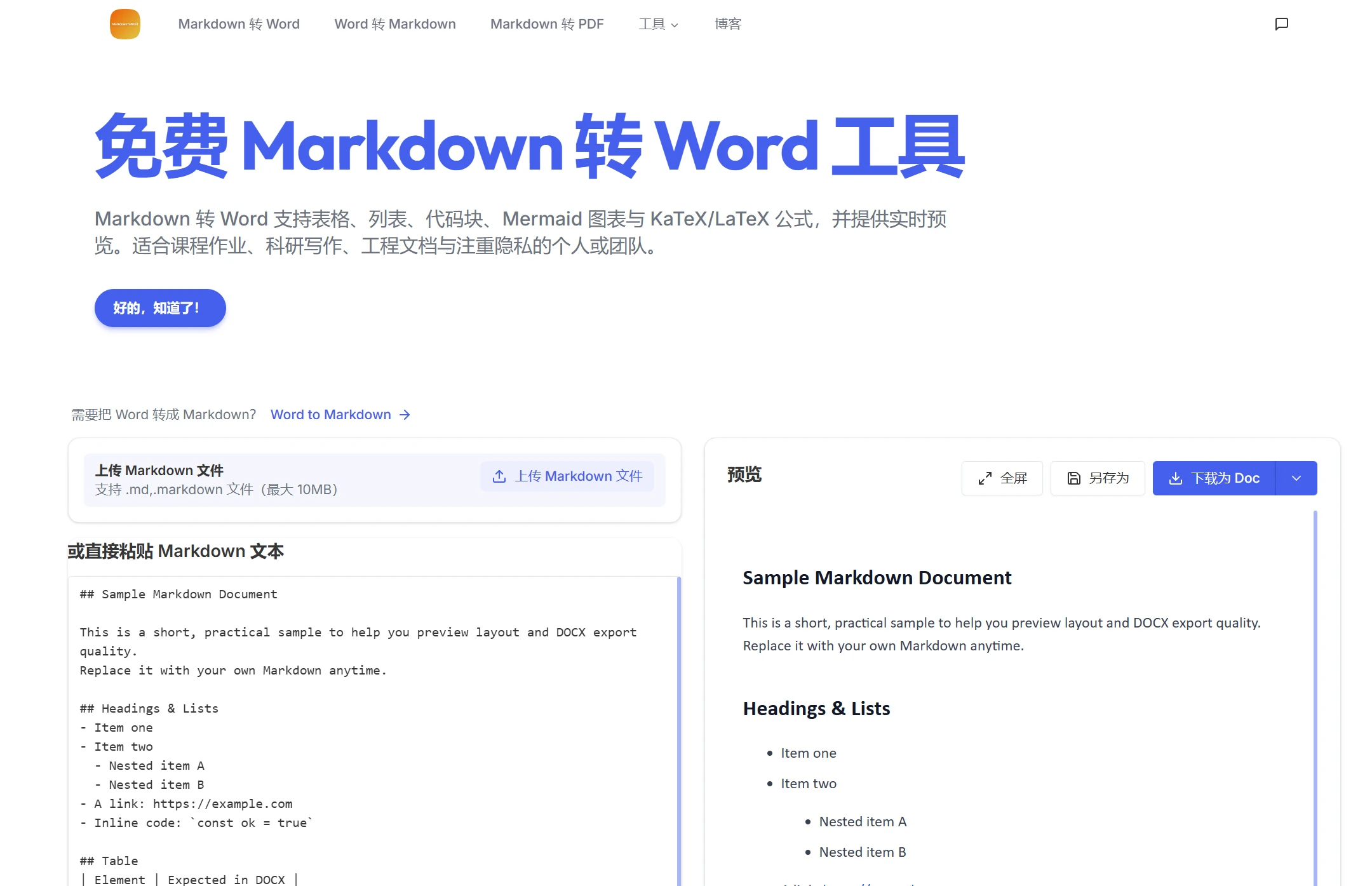
这个网站支持多种文档格式相互转换功能,我主要用来进行Markdown与Word之间互相转换,它转换出来的Word文档标题层级、加粗以及列表等样式都能较好地保留,不需要二次排版,而且在这个网站页面上也有说明,会将转换后的文件在转换完毕后立即从服务器上删除,这对我来说在上传一些比较重要的资料时就安心很多。
②
markdowntoword.io
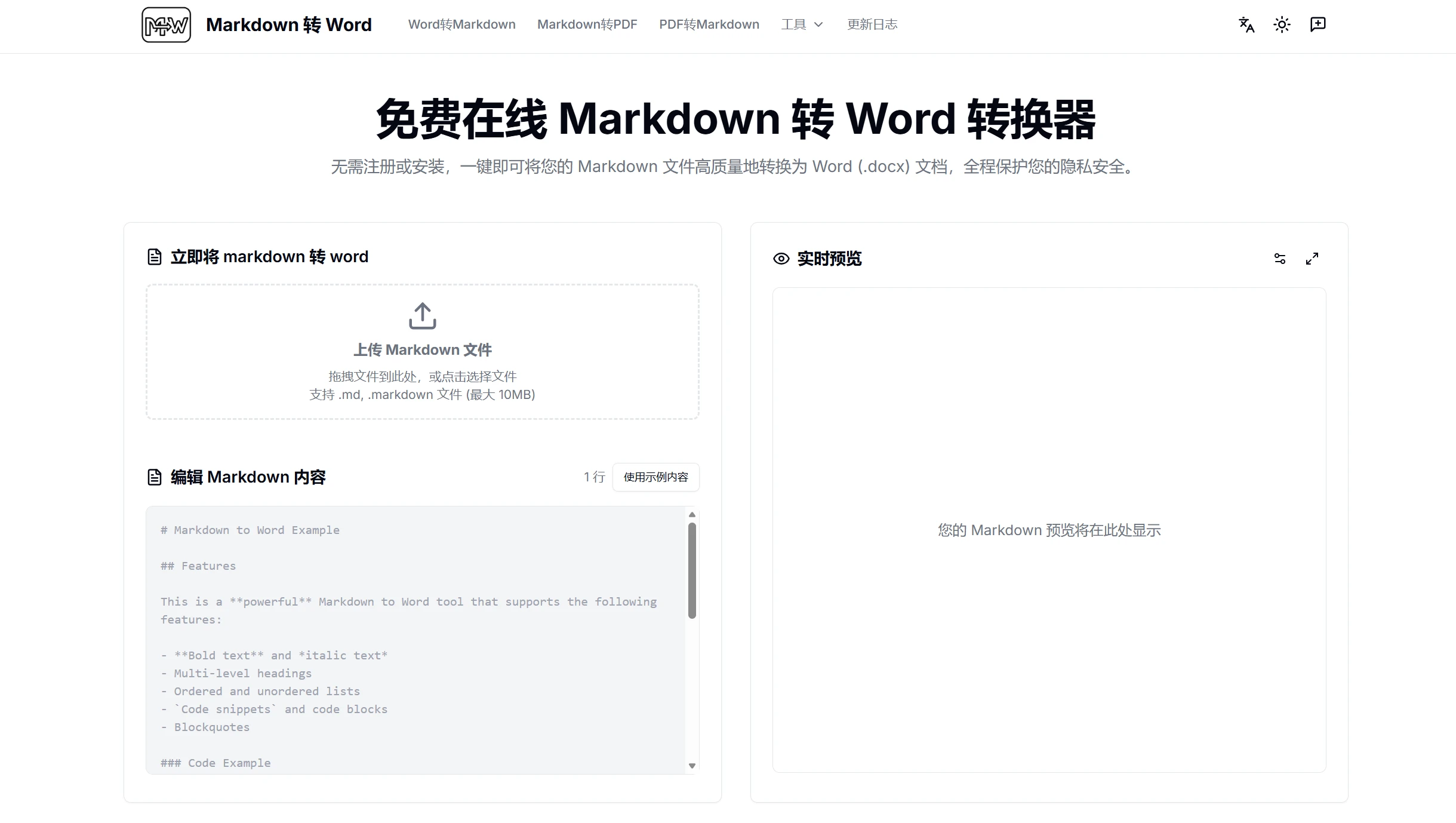
这个网站名字很简洁明了,就是用来将 Markdown 变成 Word。其步骤非常简单,只需把 Markdown 文本复制到该网站,点击一个按钮即可下载一个 Word 文件。而且它对于表格支持良好,在我有一个有合并单元格的想法文档中也未出现问题。我经常会利用它来快速完成工作。
③
MarkFlow
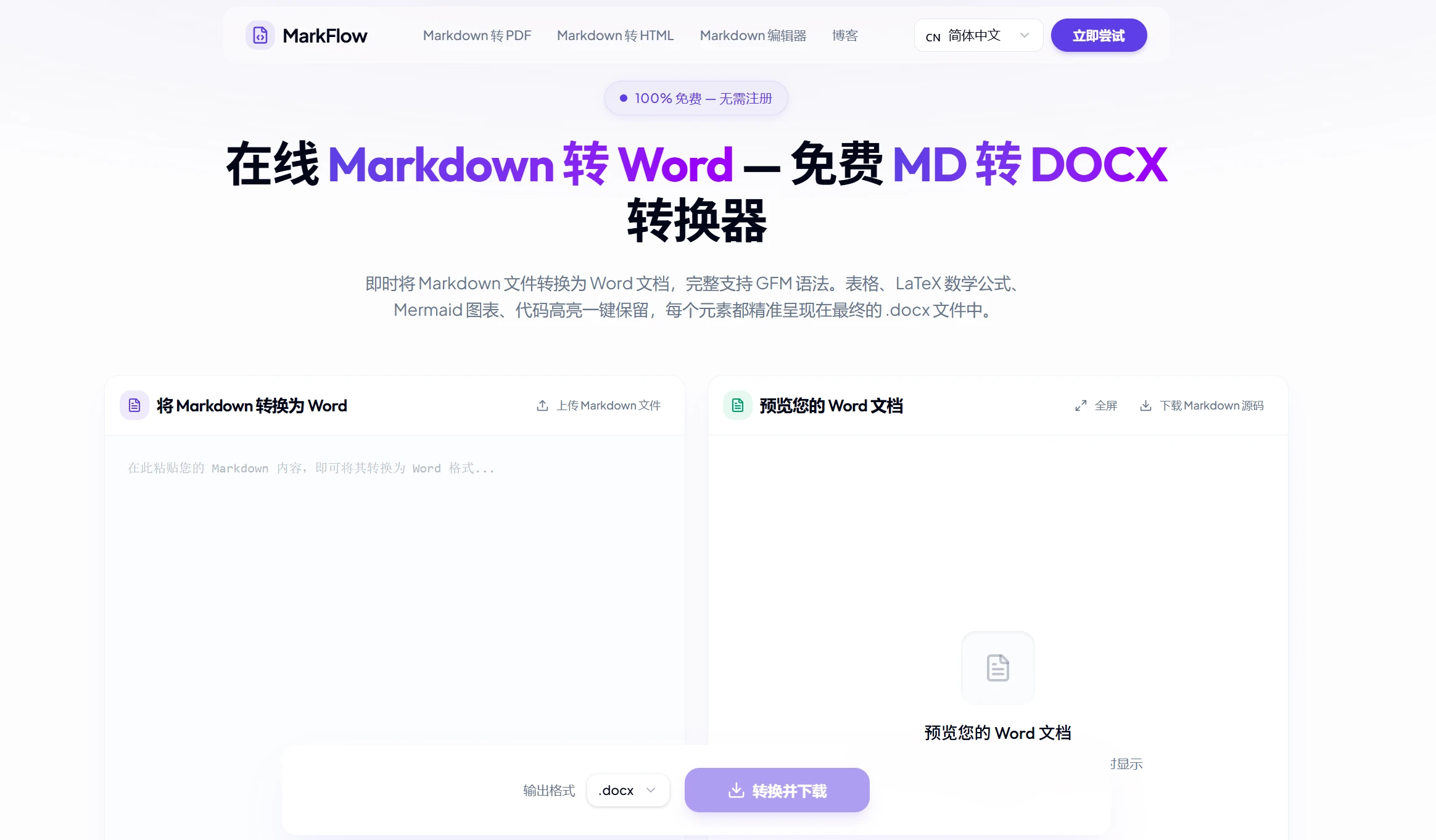
我发现这个网站有多种样式供选择,可以生成简洁素颜文档也可以保留较多原始格式,在有时需要将文档直接提交给客户时,会选择后者。而且它的速度非常快,十几页文档只需数秒即可完成。
④
MD-TOOL
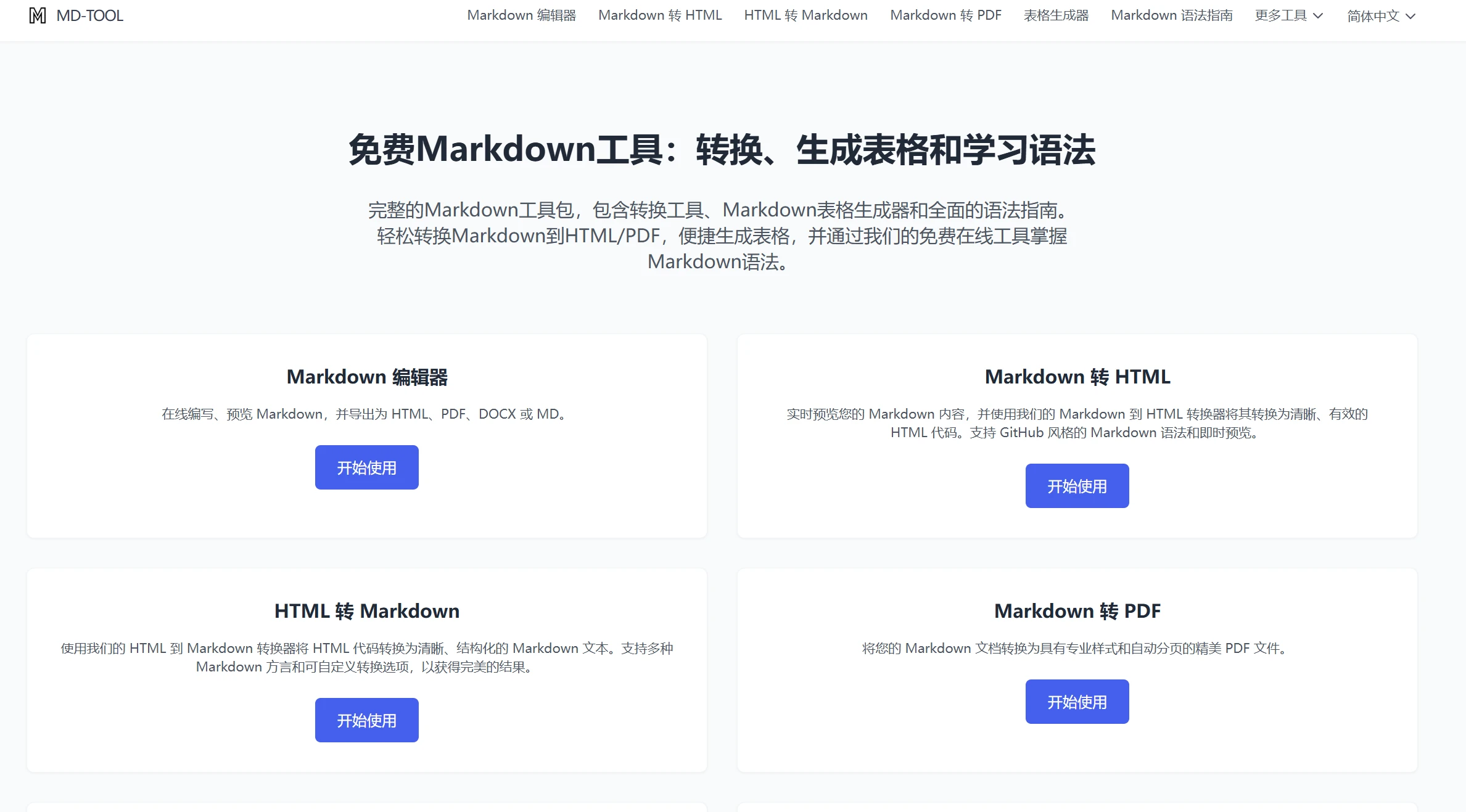
这是我最近发现的一个网站,除了基本的 Markdown 转 Word,还可以批量上传文件。我可以选择多个 .md 文件,它可以一次性转换并且打包下载,这对于我日常整理项目资料非常方便,而且页面简洁大方但是使用十分简单。