
我在日常运营网站过程中,经常会遇到使用PNG、JPG等文件,需要转化为WebP格式以加快网页加载速度的问题。
逐一进行转换非常繁琐,于是开发一个简单工具,可以便捷地批量互转PNG、JPG、WebP以及GIF等多种常见图片格式,并且保留原有文件夹结构。
对于需要使用png转webp在线工具或者需要对大量jpg转webp进行处理的人来说都是很好的选择。它也可以作为在线图片格式批量转换的一个本地解决方案,双击即可使用;因为本地操作,可以保障图片隐私安全,使用体验与云上工具相同。
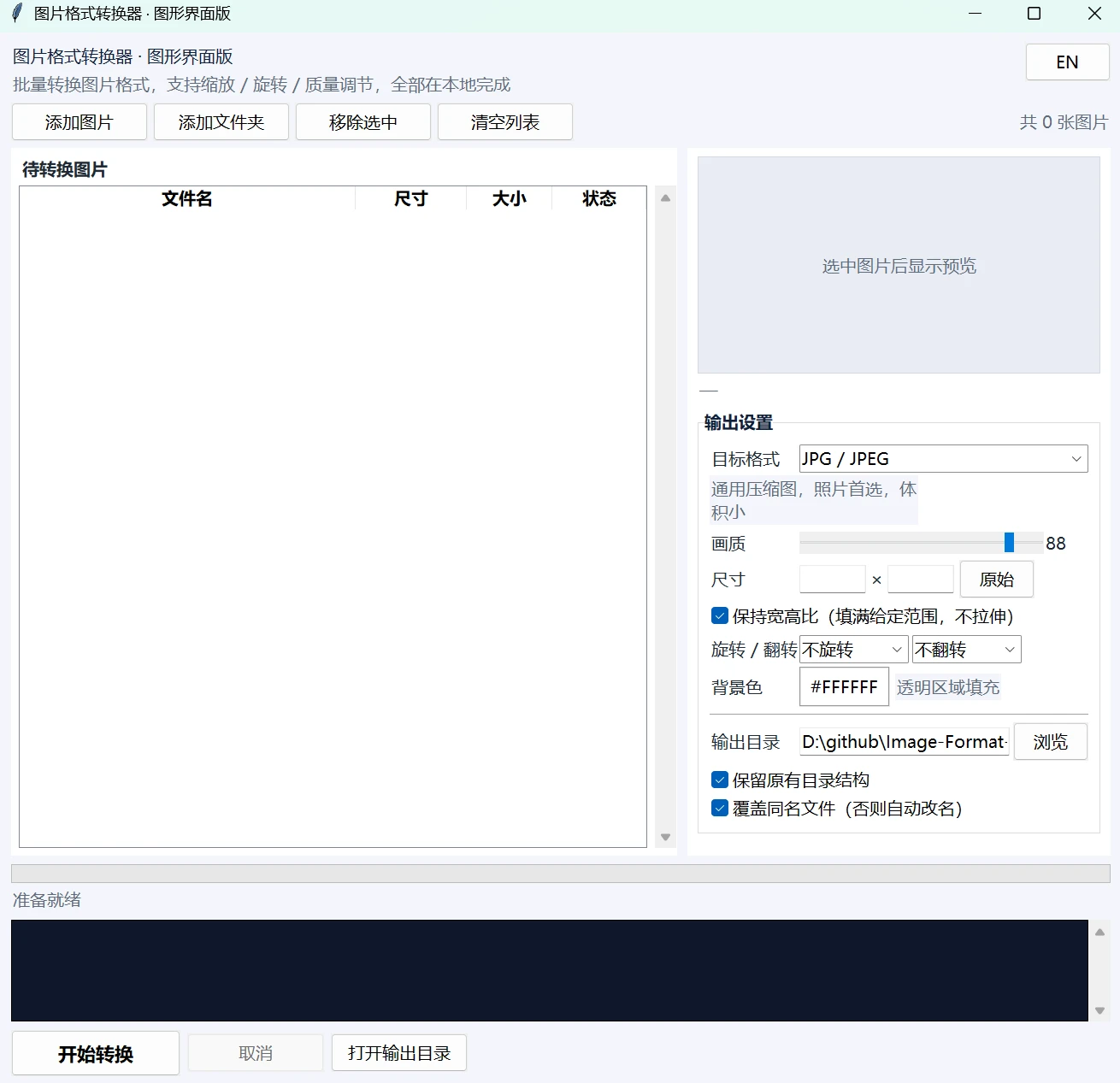
GitHub 项目地址: https://github.com/cheng01315/Image-Format-Converter
1. 功能特点
- 多格式支持:在 JPG/JPEG、PNG、WebP、GIF、BMP、TIFF、ICO、PDF 之间转换
- 批量转换:一次导入多张图片或整个文件夹,自动递归子目录
- 常用图片处理:按宽高缩放、旋转、水平/垂直翻转、调节画质
- 透明处理:转成 JPG/BMP/PDF 时可指定透明区域的填充背景色
- 动图保留:GIF/WebP 动图转换后仍是动图(保留帧与播放速度)
- 保持目录结构:转换结果按原目录层级输出
- 后台执行:转换过程不卡界面,可随时取消,逐张显示成功/失败
- 开箱即用:Windows 下双击 exe 即可运行,无需安装 Python
- 中英文切换:点击 EN/中文 按钮即可实现切换
2. 支持的格式
| 格式 | 描述 | 最佳用途 |
|---|---|---|
| JPG/JPEG | 通用压缩图,体积小 | 照片首选 |
| PNG | 透明背景、无损清晰 | 图标、截图 |
| WebP | 谷歌高效格式,体积更小 | 网页多用 |
| GIF | 动图,色彩少 | 表情包、简单动画 |
| BMP | 无压缩原图,体积超大 | 高质量打印 |
| TIFF | 印刷高清图 | 专业设计/出版 |
| ICO | Windows 图标,内嵌多尺寸 | 程序图标 |
| 图片转 PDF 文档 | 归档、分享 |
3. 使用方法
- 直接使用项目根目录的
StartGUI.exe - 双击运行
StartGUI.exe - 点击「添加图片」或「添加文件夹」导入需要处理的图片(也可以直接把图片拖到 exe 图标上启动)
- 在右侧选择目标格式、画质、尺寸、旋转 / 翻转、输出目录等选项
- 点击「开始转换」,完成后点击「打开输出目录」查看结果
输出的默认目录是 exe 同级的 output 文件夹(首次转换时自动创建)。
4. 项目结构
image-format-converter/
├── StartGUI.exe                                             # 图形界面版可执行文件(Windows,免安装)
├── README.md                                                # 中文文档
├── README.en.md                                             # 英文文档
├── LICENSE                                                  # GNU General Public License v2
├── src/                                                     # 全部源码
│ ├── StartGUI.py                                            # 图形界面版(tkinter + Pillow)
│ └── build_exe.py                                           # 打包脚本(生成图标 + 调用 PyInstaller)
└── output/                                                  # 转换结果输出目录(首次转换自动创建)
5. 小提示
- 🖼️ 网站图片瘦身:把 PNG/JPG 批量转成 WebP,一般可以压缩到原图大小的 30%–50%,直接实现提升网页加载速度,对谷歌SEO图片格式优化很有帮助。谷歌明确推荐使用 WebP,使用本工具批量转换后会大幅提高 PageSpeed Insights 分数。
- ⚙️ 如果想转换 AVIF 格式(新一代更高效格式),当前版本未内置,但你可以提 Issue,我后续将支持avif格式转换器在线(仍然是本地转换,体验类似在线工具)。
- 💡 第一次使用建议先复制几张图片测试,确认效果后再批量处理。