
你一定遇到这种情况,手上有一个文件,但是格式比较少见,常用的各种办公软件都无法转换,下载一个大软件又怕捆绑一堆不需要的东西。我平时需要处理大量的文件,所以也积累了一大批很好用的文件转换器,这些都是网页版,只需要打开浏览器就可以使用,而且全部免费,而且都很专业。今天我来给大家一一介绍。
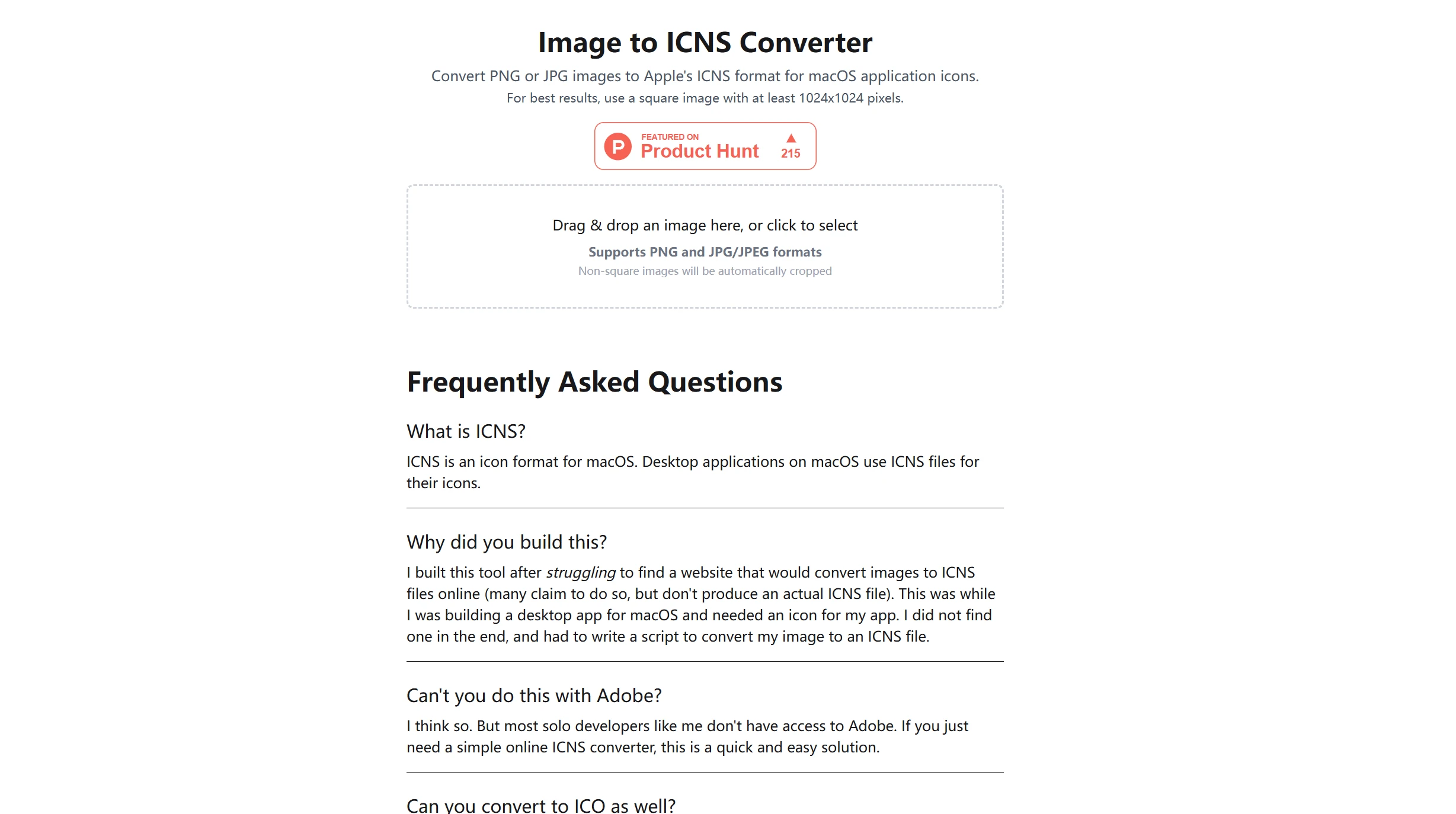
图片一键转成 Mac 专属 ICNS 图标
网站地址:https://img2icns.com/
使用 Mac 系统。我很常用替换文件夹或自定义程序的图标。而 Mac 中图标格式为 ICNS。一般的 PNG 或 JPG 图片无法使用。因此我在网上找到一个网站:img2icns.com。这个网站只有一个功能。它可以将任意一张图片转化为标准 ICNS 格式的图标文件。
这个文件转换工具界面简洁到闭眼都能操作,我进入网页,把一张照片拖入窗口内,两秒后开始处理,等一会,一个已生成ICNS格式文件出现在我的下载列表中,点击下载并放在应用程序文件夹内,图标立即生效,而且无需安装额外软件,也无任何广告。
我特别喜欢它的这几个地方:
- 它完全免费,连注册都不需要。
- 它支持的输入格式有 PNG 和 JPG。
- 转换出来的图标文件,在 Mac 各个版本的显示都很正常。
我已经使用这个软件很长时间,在这期间它从未出现过问题,如果要做Mac图标,那么这个文件格式转换器就是你的最佳选择。
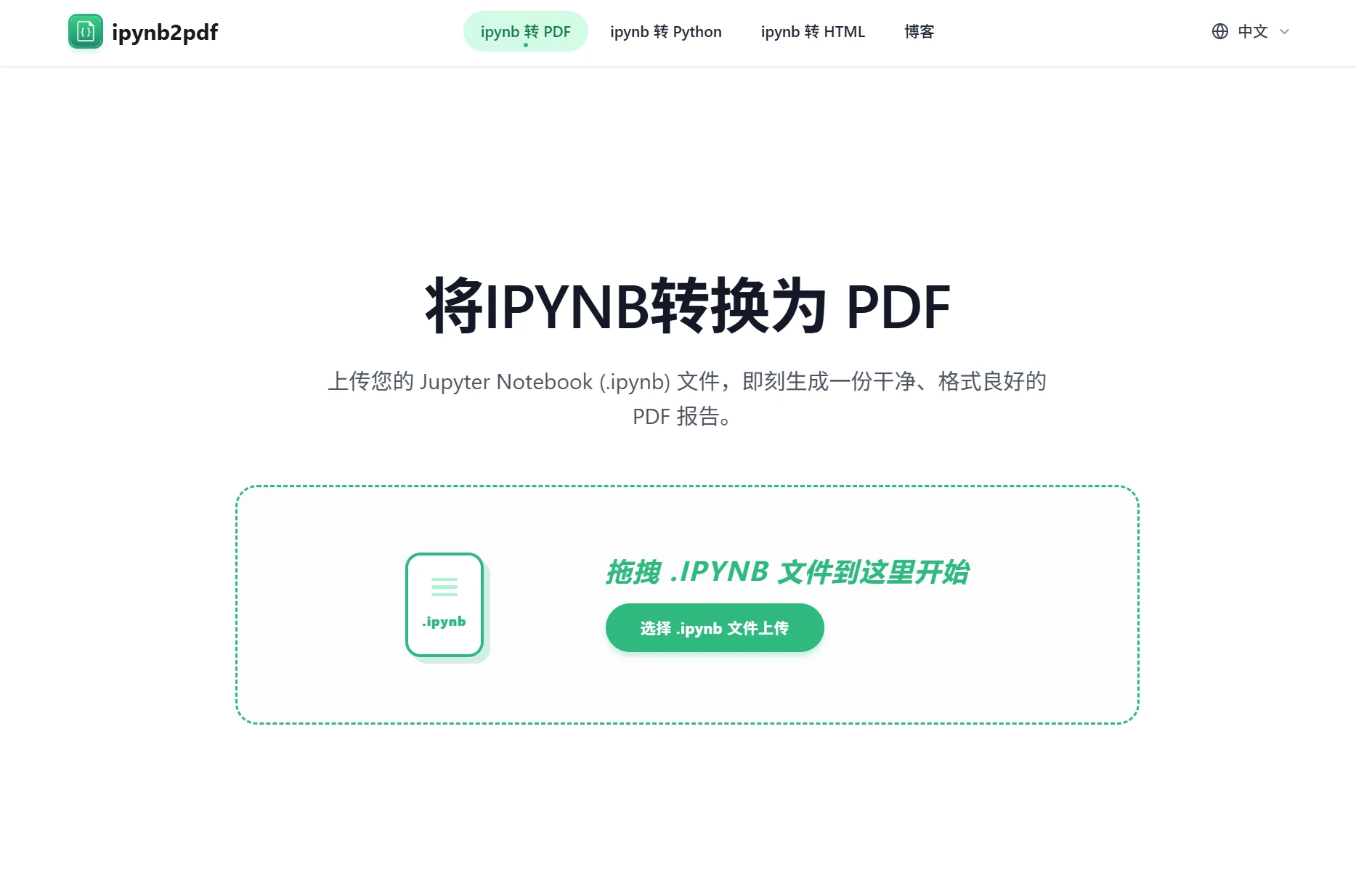
Jupyter Notebook 瞬间转成 PDF
网站地址:https://ipynb2pdf.org/
我在 Jupyter Notebook 中编写数据分析报告。我所做的工作需要与同事或客户进行交流,我会把.ipynb文件发送给他们,但是他们总是说无法打开。以前我也会使用浏览器自带的打印功能导出为PDF格式,但是代码以及输出图像经常是一片混乱。但是直到有一天我发现了一个网站:ipynb2pdf.org.
这网站是一个处理.ipynb文件的网站。我上传了我的笔记本文件,它会自动读取所有输入和输出单元格,而且还会保持我的代码高亮效果。同时它还会把运行出图放到PDF中。最后我得到的PDF格式良好,字体大小适中,行距以及页边距也都合适。
我用这个PDF直接给客户看,他们不需要安装Python,不需要安装Jupyter,他们用手机也能看到分析结果,这个工具帮我免去不断调整页面烦恼,在这方面它的表现远超我尝试的所有本地解决方案,而且它是完全免费。
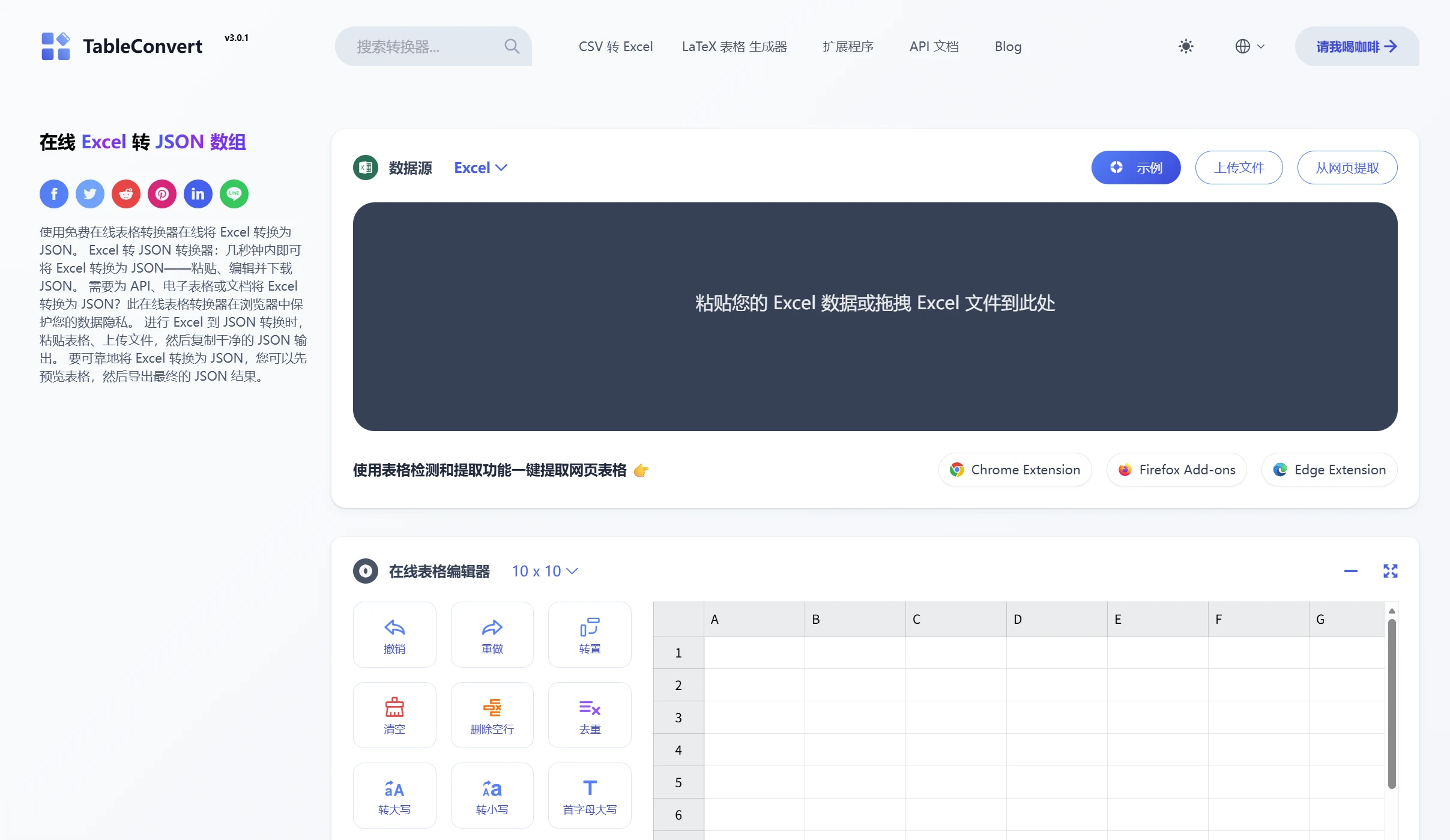
在线 Excel 表格和 JSON 数组互相转换
网站地址:https://tableconvert.com/zh-cn/
在我的工作中,我一直要处理Excel与JSON之间的相互转化问题,在手动输入中括号以及大括号时,十分繁琐并且容易出错,所以我一直使用tableconvert.com这个很好用的网站来帮助我进行转化操作。它是支持中文界面的,而我主要是用来进行Excel转JSON数组的操作。
这个在线转换工具使用速度非常快,我都来不及眨眼睛。我在其网站上打开页面,在该网站左侧区域我把Excel中的数据区复制过来,在其右侧就会自动生成一个标准的JSON数组,而且我还能够进行结构调整,可以是每一行为一个对象,也可以是每一列为一个数组,最后我只需要点击一下复制按钮就可以粘贴到程序中加以利用。
这是一款文件转换工具,其实就是一个表格瑞士军刀。我不仅仅用来转JSON。我还用它转Markdown表格。也用它生成可以插入到数据库SQL语句。云上还有API接口。可以直接在我的程序中使用。我几乎每周都要用到它几次。而且它非常稳定。
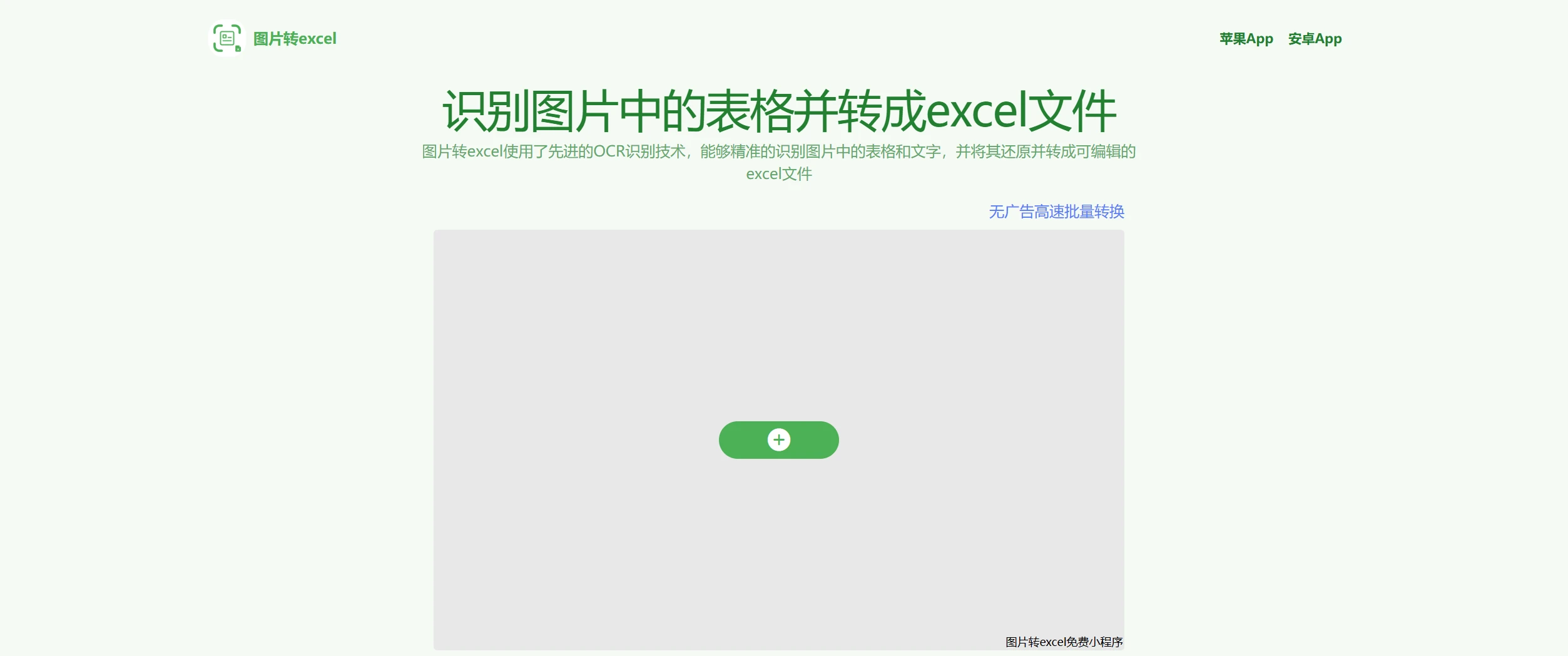
把图片里的表格直接变成 Excel
网站地址:https://toexcel.zhiyakeji.com/
最烦的事就是收到一张表格图片。同事把表格拍成照片发送给我。领导把报表截张图扔给我。我就要将这些图片转换为可以编辑Excel文档。之前我只能一点一个数字,一个一个填到表格中[toexcel.zhiyakeji.com]这个图片转Excel工具,确实让我脱离苦海。
我打开该网站,在上面上传了一张带有表格的图片。它可以识别用手机拍摄的纸质表格的照片也可以识别在电脑上截取的屏幕截图。它能够立即检测出图片中的所有横线以及竖线然后把文字从这些格子中一个个摘取出来,点击开始转换之后几秒就下载了一个可以进行编辑的Excel文档。
我试了很多遍。只要是一点点清晰的表格,它的识别正确率都会让我竖起大拇指。表格有一点点倾斜,也会自动校正。这款专业的文档转图片工具为我节省了大量的重复工作的时间。而且它是完全免费使用的。而且它也没有对使用次数进行限制。我已经把它放在浏览器收藏夹的第一位。
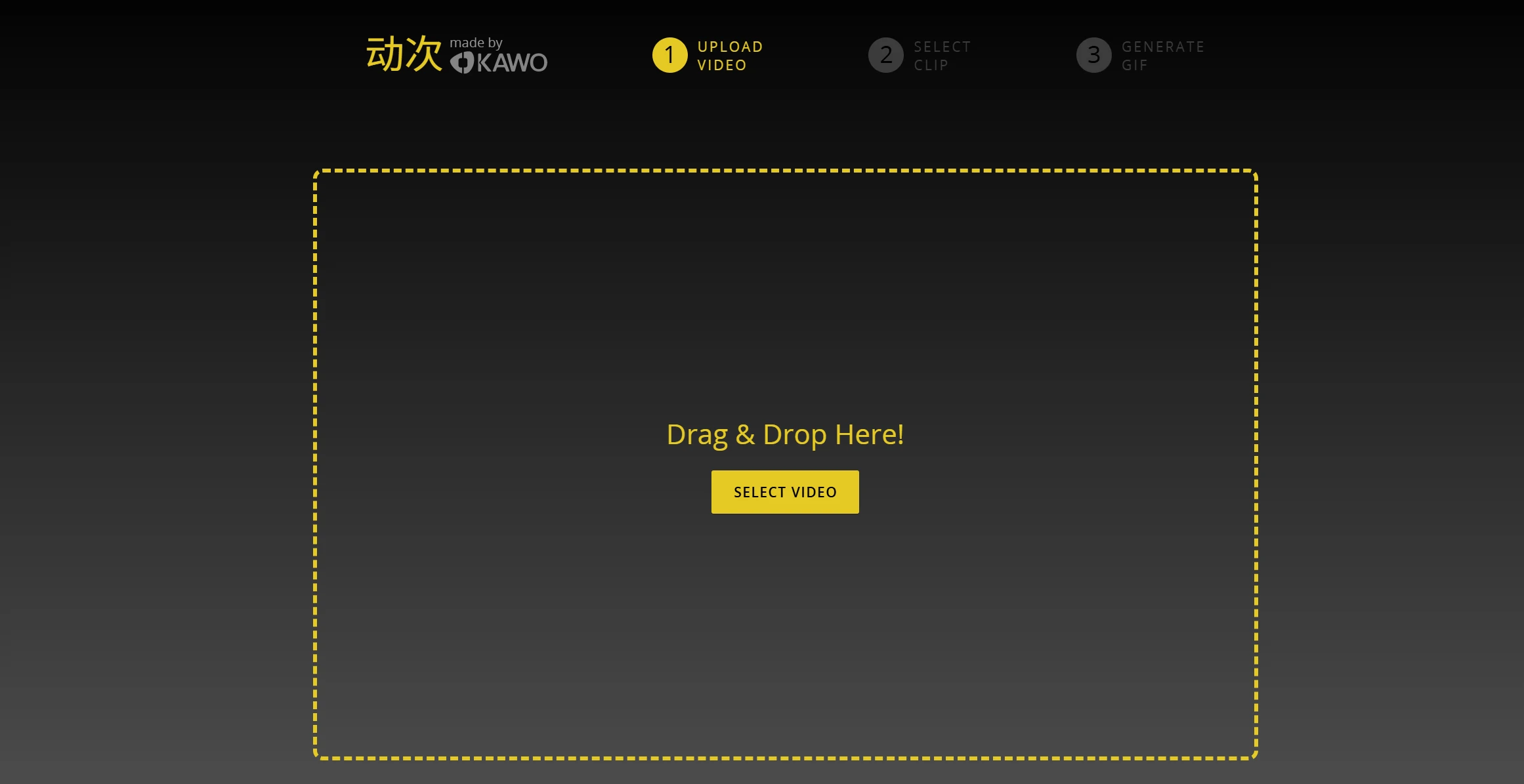
视频转 GIF 动图的干净小工具
网站地址:https://dongci.kawo.com/
我写操作教程或制作演示文稿时,都会需要插入 GIF 动图。我需要一款简洁方便的视频转 GIF 工具,我不愿意使用一些带有大量捆绑包的本地软件,而 dongci.kawo.com 网站就如一股清流一般。
它页面十分简洁,如白纸一般。我上传一段视频,它支持MP4、MOV、WEBM等主流格式。我拉动进度条选取需要截取的部分。然后设置动图大小以及帧数。最后点击“开始制作”。很快,一个清清楚楚动图就生成,在本地保存或者分享给别人。
这个在线转换工具做出的GIF文件大小也控制的好,一般不会出现动辄几十兆的大文件。而且它的画质压缩也很好,边缘很清晰。每当我需要做一个演示动图时,首先想到的就是它。它没有任何弹窗广告。它也不需要我进行注册。
一个链接就能变成任何格式
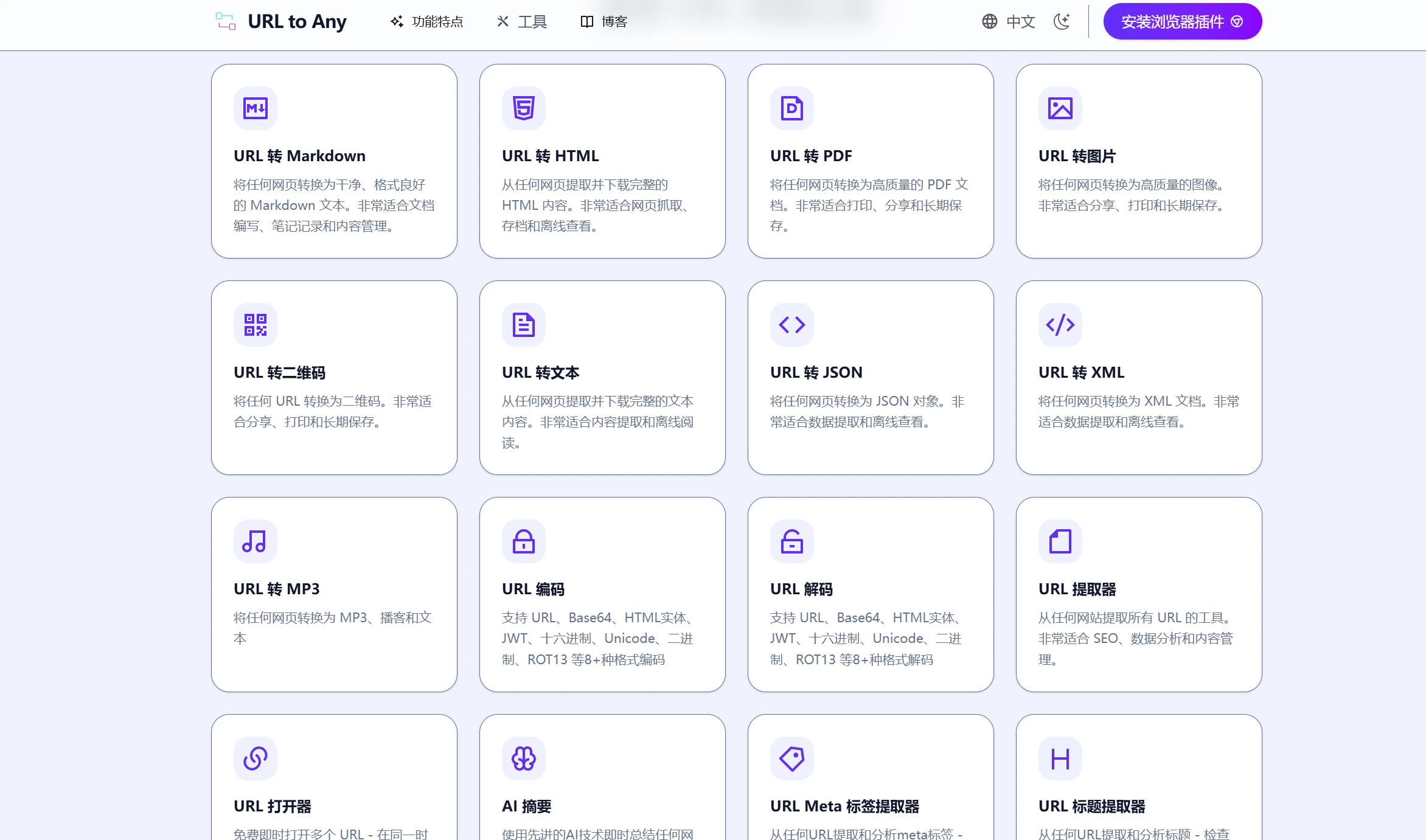
网站地址:https://urltoany.com/zh
urltoany.com是一个基于链接的文件转换器。当时我也在想它是如何使用的。但是尝试一次后我就知道它的重要性。
只需要给定一个网页URL,就可以把该链接所包含内容转化为不同形式。比如可以将一篇较长的文章导出为整洁PDF文档;也可以将一个视频网站上的短视频提取为其音频文件;甚至还可以利用其将一个网络图片另存为另一种类型的图片文件等。而无需我将文件下载至本地,在线即可实现所有操作。
这个文件转换工具连接了许多不同类型的文件。一般情况下我只需要提供一个链接,选择我想要的目标格式,它会进行处理然后返回一个可以下载的链接。而它的免费数量足以满足我的需求,而且速度非常快,在我浏览网页时如果需要提取其中的内容,我都会习惯性的打开它试一试,它就像是一个解格式锁的万能钥匙。
所有工具均为网页版,免费使用,无需注册。
收藏本文,随时应对格式转换需求。