
官方客户端已上线,可以直接下载:https://www.deepseek.com/harness/
想要在本地使用DeepSeek Harness?别担心,安装过程并不复杂。我们只需要先准备好Node.js环境,然后几步就能完成设置。下面就是详细的安装步骤。
第一步:检查并安装Node.js环境
1.1 下载Node.js安装包
DeepSeek Harness需要Node.js才能运行。所以,我们要先确保电脑里有这个环境。
你可以访问Node.js的官方网站。如果你用的是Windows电脑,请选择.msi格式的安装程序。这个文件下载起来很方便,你只需要一路点击“下一步”就能完成安装。不过,下载时可能需要耐心等待一会儿,因为文件大小不算小。

1.2 验证Node.js是否安装成功
安装完成后,我们需要确认一下环境是否配置好了。方法很简单。
首先,打开电脑的命令行窗口。你可以同时按下键盘上的Win键和R键。在弹出的输入框中,输入cmd,然后点击“确定”。
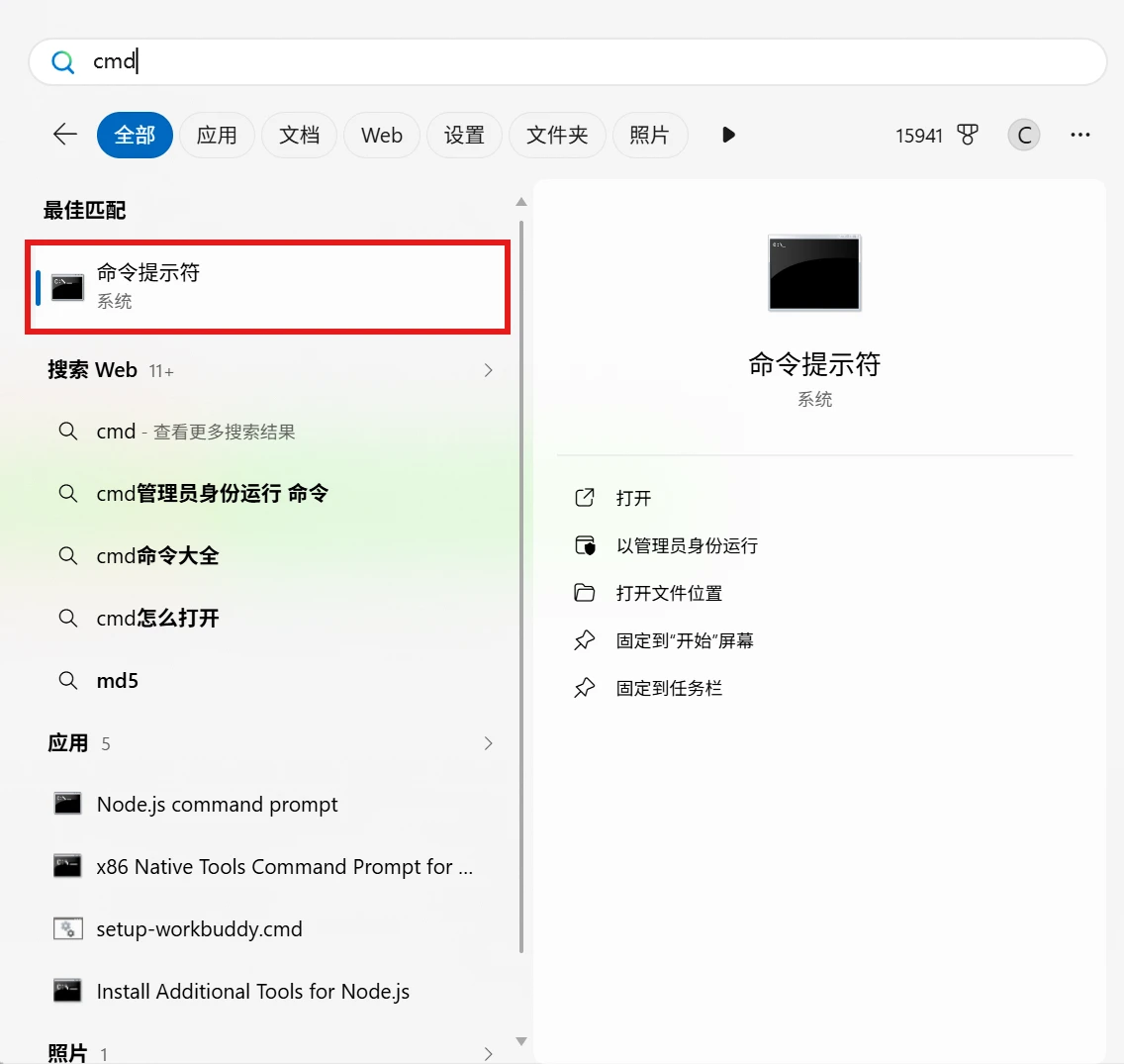
或者你也可以点击开始菜单,在搜索框里搜索cmd打开就行:
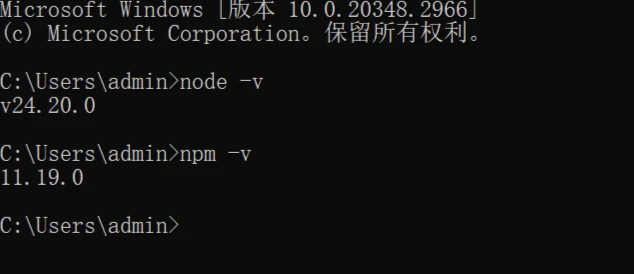
接下来,在黑色的命令行窗口里,输入以下两个命令,并分别按下回车键:
- 输入
node -v,这个命令会显示Node.js的版本号。 - 输入
npm -v,这个命令会显示npm的版本号。
如果你能看到版本号数字,那就说明Node.js已经成功安装到你的电脑上了。
第二步:安装DeepSeek Harness
2.1 一键安装所有组件
环境准备好之后,我们就可以正式开始安装DeepSeek Harness了。整个过程都在刚才打开的CMD窗口里完成。
请在命令行中复制并输入下面的指令,然后按下回车键:
npx --verbose @deepseek-ai/dsh web
这条命令会自动帮你下载和安装所有需要的文件。安装过程需要一些时间,请耐心等待。

小贴士:如果安装过程中,命令行里提示你是否继续(通常显示为 (y/N)),你只需要输入 y 并按下回车键,安装就会继续进行。
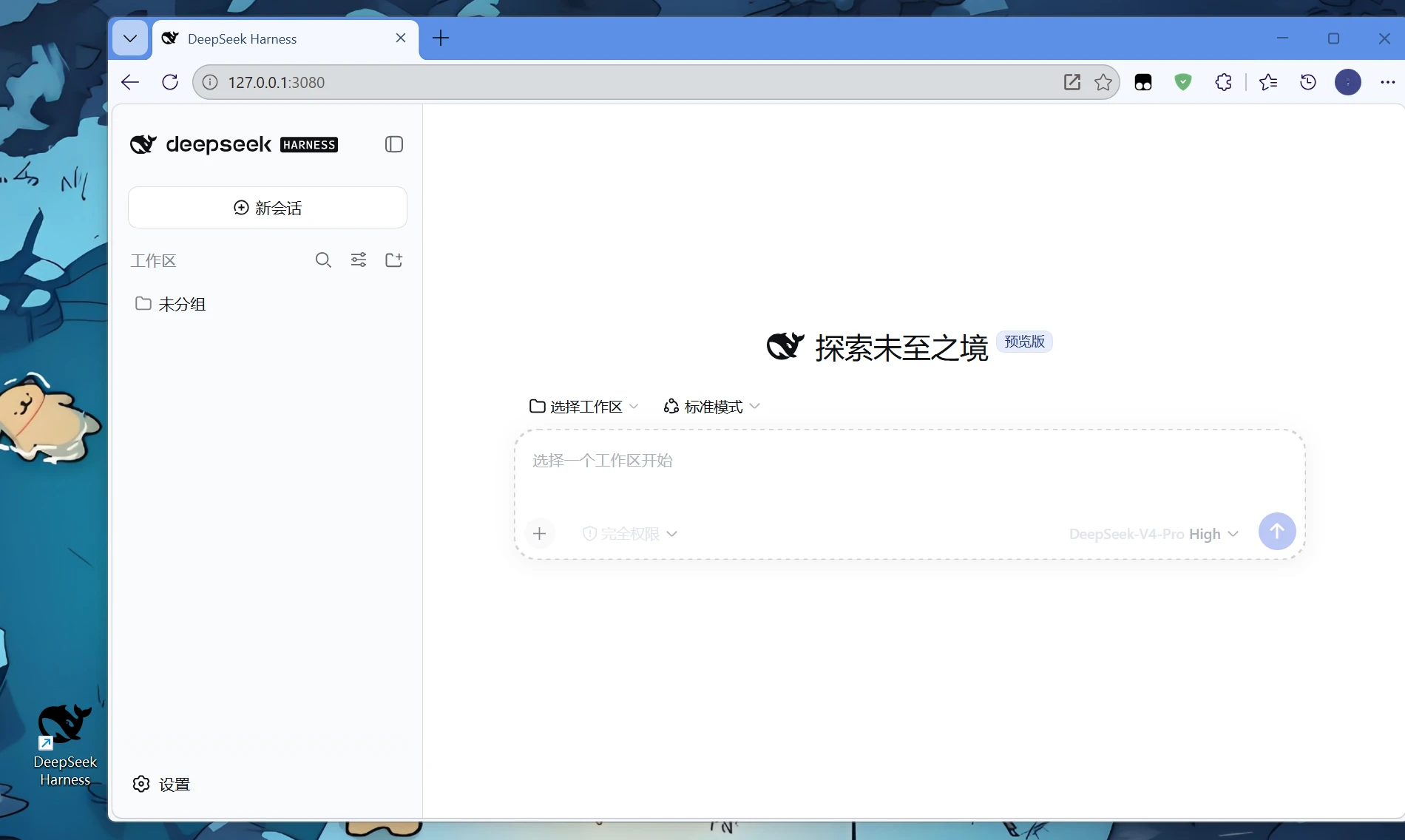
当所有安装步骤都完成后,你的默认浏览器会自动打开一个新页面。这个页面的地址是 http://127.0.0.1:3080/。看到这个页面,就说明DeepSeek Harness已经成功在本地启动了。
2.2 配置你的API密钥
浏览器页面打开后,你会看到一个需要填写API Key的输入框。这个密钥是用来连接DeepSeek服务的。
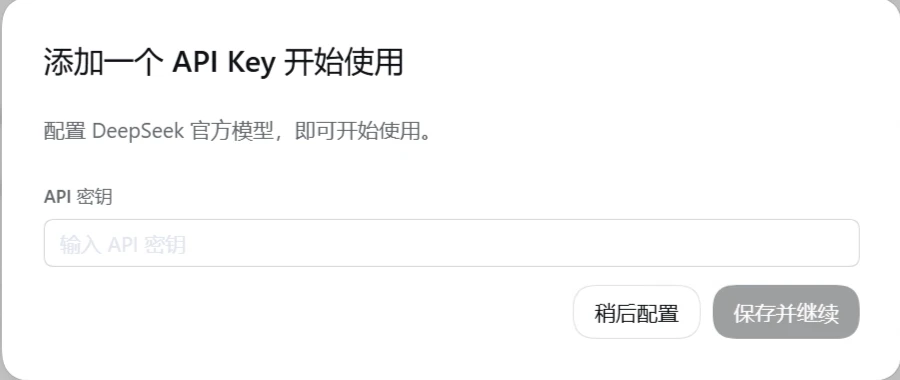
获取API密钥也很简单。需要访问DeepSeek开放平台。如果你还没有账号,需要先注册一个。注册并登录成功后,在页面里找到“API keys”这个板块。
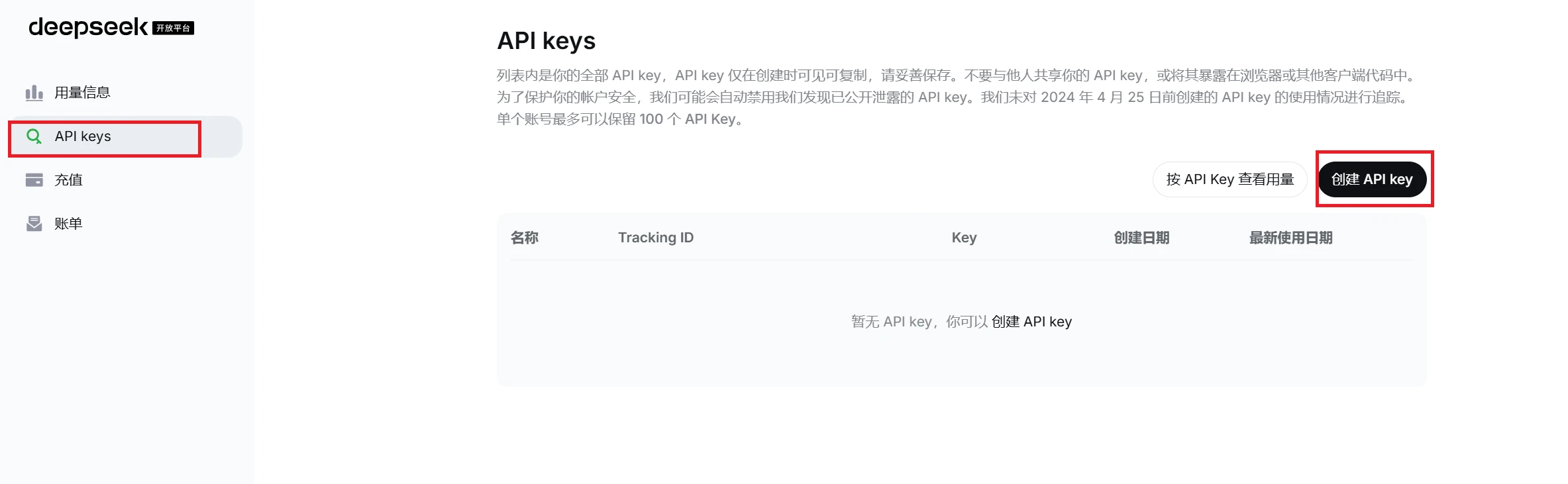
点击“创建API key”按钮,系统会生成一串密钥。请你务必复制并妥善保存这串密钥。然后,回到刚才的本地DeepSeek Harness页面,把密钥粘贴到输入框里。
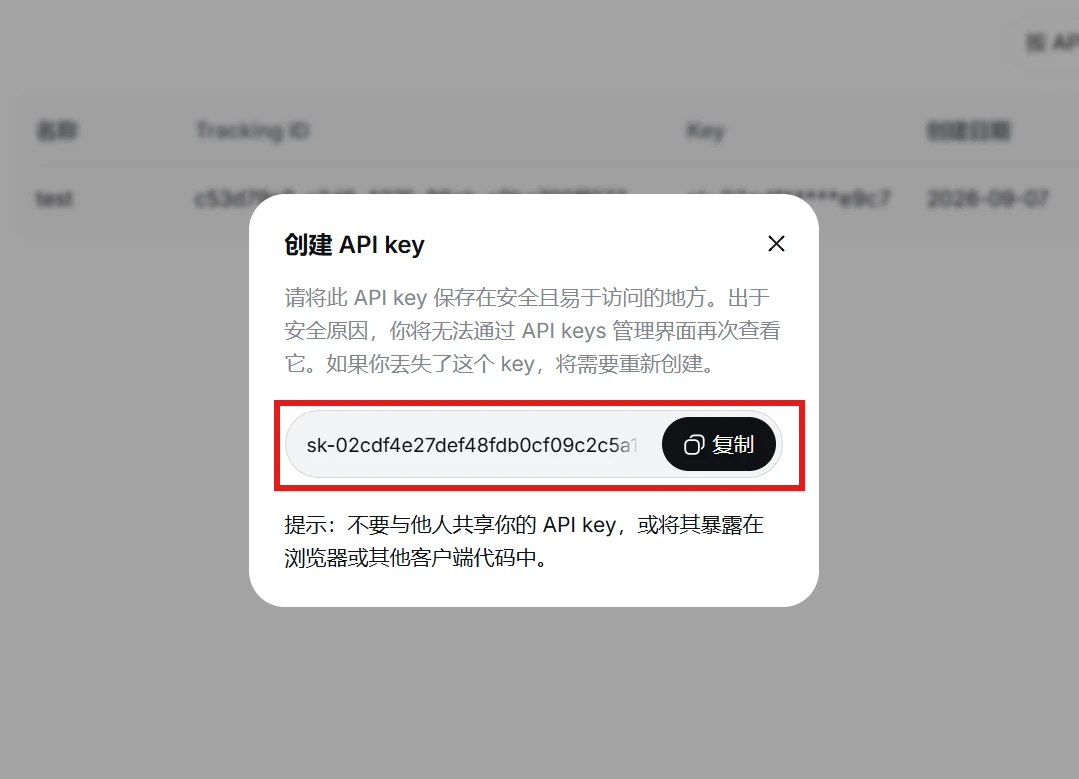
重要提醒:在使用API Key之前,请记得在平台的“充值”板块为你的账户充值。这样,你的API Key才能正常调用服务。
2.3 创建桌面快捷方式
为了方便以后使用,我们可以在桌面上创建一个快捷方式。这样就不用每次都打开CMD输入命令了。
首先,在电脑桌面的空白处,点击鼠标右键。在弹出的菜单里,选择“新建” -> “快捷方式”。
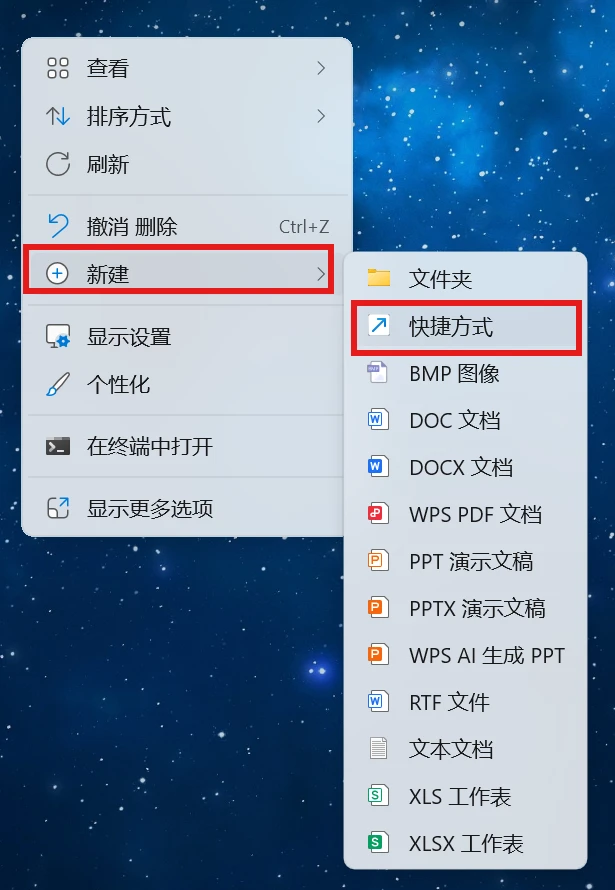
系统会弹出一个窗口,让你输入项目的位置。请你在输入框中填写以下命令:
npx --verbose @deepseek-ai/dsh web
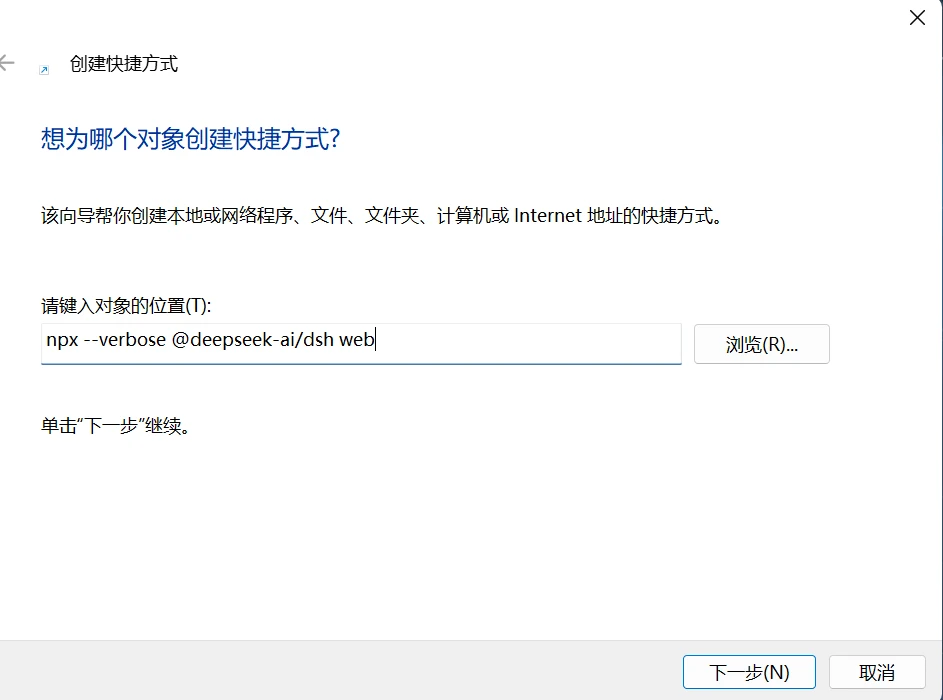
接着,点击“下一步”。然后给这个快捷方式取一个名字,比如 DeepSeek Harness,再点击“完成”。
现在,你的桌面上就多了一个名为“DeepSeek Harness”的图标了。
个性化设置(可选):如果你想让这个快捷方式更好看,可以右键点击它,选择“属性”,然后在“快捷方式”选项卡中找到“更改图标”。你可以为它选择一个你喜欢的图标,比如DeepSeek标志性的黑色鲸鱼图案。
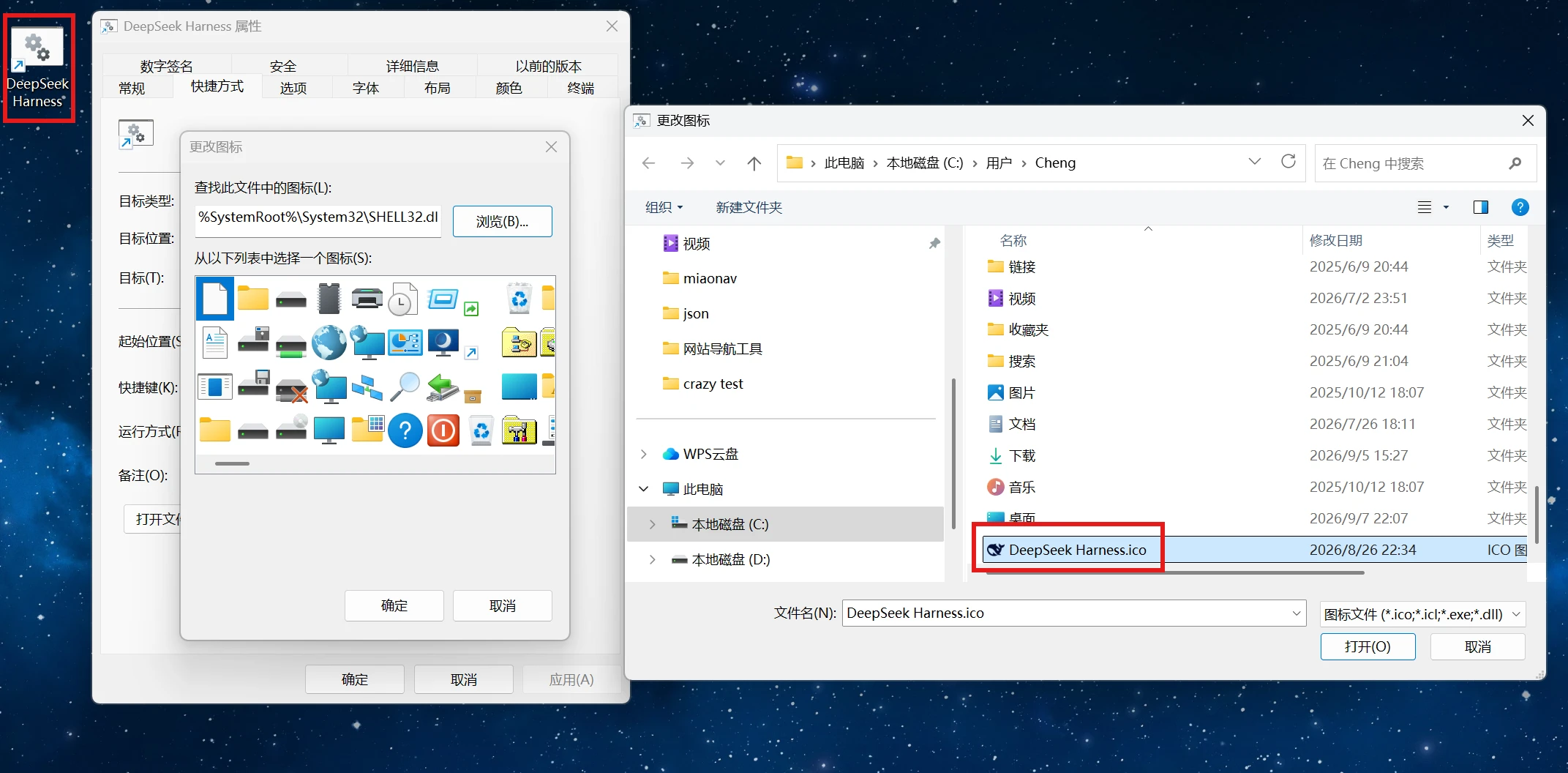
到这里,所有的安装和配置工作就都完成了。以后,你只需要双击桌面上的“DeepSeek Harness”快捷方式,等待程序加载完毕,就可以开始使用它了。
如何卸载 DeepSeek Harness 和 Node.js 环境?
3.1 卸载DeepSeek Harness
① 删除个人数据:大家的所有配置、会话记录和API密钥都保存在一个隐藏文件夹里。无论当初怎么安装的,都需要手动删除这个文件夹
打开文件资源管理器,在地址栏输入 %USERPROFILE% 并回车,在用户目录下,找到并删除整个 .dsh 文件夹
② 清理 npx 缓存:
npx 的缓存通常位于 npm 缓存目录下的 _npx 文件夹。在 Windows 上,你可以用 CMD输入以下命令清理掉即可:
rmdir /s /q "%LocalAppData%\npm-cache\_npx"
③ 删除掉桌面快捷方式
3.2 卸载Node.js 环境
① 打开电脑的 控制面板 > 程序和功能(或"卸载程序")。
② 在列表中找到 Node.js,右键点击并选择 卸载,按照提示完成操作
③ 卸载后,检查并手动删除残留的文件夹。通常在你的 Node.js 安装目录(可用 where node 命令查找)下,可能会有 node_modules、node_cache 等文件夹,以及之前配置的全局文件夹,一并删除即可